
Tela de Conferência Física na entrada de mercadorias
A porta de entrada para o seu estoque: como dominar a tela de conferência
Bem-vindo à tela de Conferência Física. Esta é a etapa mais importante do recebimento de mercadorias, onde você verifica os produtos fisicamente e valida todas as informações antes de adicioná-los ao seu estoque.
A tela é organizada em seções claras para facilitar seu trabalho. Vamos lá!
🔎 Importante: este artigo complementa o processo de entrada de mercadorias. Para um entendimento completo e para seguir a ordem correta das etapas, recomendamos que você comece acessando o artigo Como realizar uma entrada de mercadoria via XML no Nexaas OMS?.
📦✅ Cabeçalho: ações principais

Localizados no topo da página ao lado direito, estes dois botões são os comandos que controlam todo o processo:
- Voltar: permite retornar à tela anterior de detalhes da nota fiscal;
- Lançar estoque: só deve ser clicado após você conferir todos os itens e resolver as pendências. Ao acioná-lo, os produtos são oficialmente adicionados ao seu estoque.
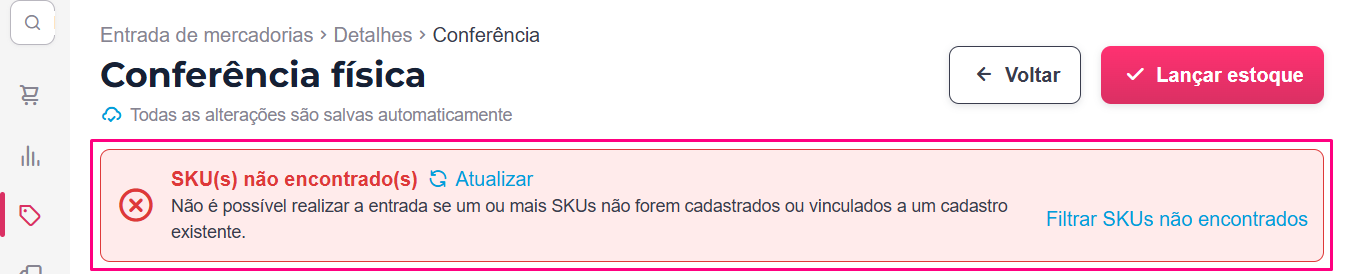
📦✅ Barra de notificação
Esta seção exibe alertas importantes que precisam da sua atenção antes de finalizar a entrada:
- Mensagem SKU(s) não encontrado(s): na cor vermelha, informa que o Nexaas OMS não reconheceu um ou mais produtos da nota fiscal. Isso acontece quando o código do item não está cadastrado ou vinculado;
- Atualizar: recarrega a verificação de SKUs, útil caso você tenha feito um cadastro em outra aba;
- Filtrar SKUs não encontrados: um atalho para exibir na lista apenas os produtos que estão com esta pendência;
📦✅ Filtros
Esta barra oferece ferramentas para agilizar sua conferência, especialmente em notas com muitos itens:

- Buscar: permite localizar rapidamente um item na lista pelo nome, código ou EAN;
- Status: abre um menu para filtrar os produtos por seu status atual (ex: exibir apenas itens "Com divergência" ou "Sem divergência");
- Conversão: para casos de conversão de unidades (ex: receber uma caixa e dar entrada em unidades)
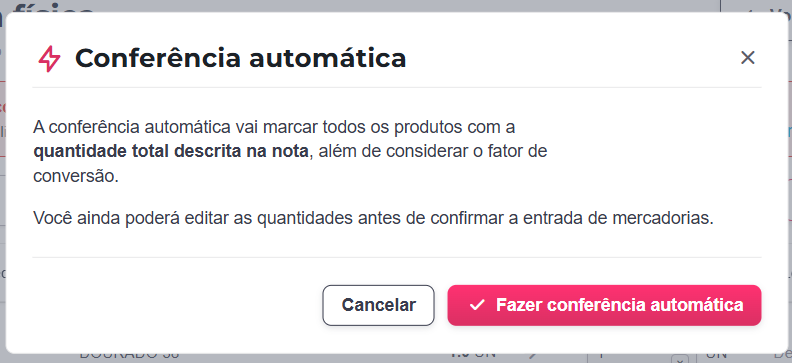
📦✅ Conferência automática
O botão de Conferência automática é um atalho que preenche o campo Qtde. conferida de todos os itens com a quantidade informada da nota fiscal, considerando o valor de conversão.
Use-o apenas se tiver certeza de que tudo foi recebido corretamente!
Ao clicar sobre, uma tela explicativa será exibida: para confirmar, clique em Fazer conferência automática; para cancelar e sair, clique em Cancelar.
Ao realizar a ação, você ainda poderá editar as quantidades conferidas antes de passar para a próxima etapa:
📦✅ Lista de produtos para conferência
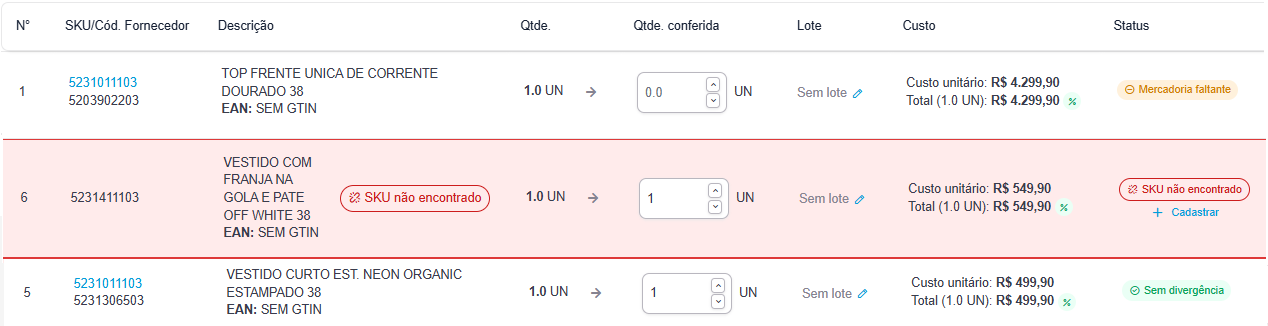
Esta é a sua área de trabalho principal. Cada linha é um produto da nota fiscal e as colunas permitem a sua interação:
|
Coluna |
Ação |
|---|---|
| Colunas de identificação (Nº, SKU/Cód. Fornecedor, Descrição) | Exibe dados do produto conforme a nota fiscal. |
| Qtde | A quantidade de unidades que o fornecedor informou na nota. |
| Qtde. conferida | O campo mais importante. Aqui você digita a quantidade que realmente contou de mercadoria recebida. |
| Lote | Campo para inserir o número do lote de fabricação do produto, se aplicável. |
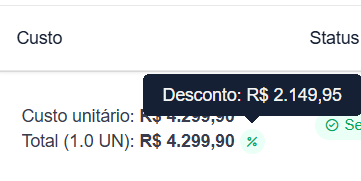
| Custo |
Exibe o custo unitário e total do item. Pode exibir um ícone verde caso o item tenha recebido desconto na nota fiscal:
|
| Status |
Fornece um feedback visual instantâneo para cada item. 💡 Dica: conheça em detalhes cada um dos status acessando o artigo de ajuda Conhecendo as abas de entrada de mercadoria. |
| Ações |
Esse botão permite que você divida uma única linha de produto em várias sub-linhas de lote. Ao fazer isso, você consegue registrar de forma detalhada e individual cada lote recebido para aquele mesmo item.
|
💡 Dica: para saber o passo-a-passo de como realizar o desmembramento de um produto, acesse o artigo Ação Desmembrar na entrada de mercadorias.
