
Ação Desmembrar na entrada de mercadorias
Controle de Lote e Validade: como usar a ação Desmembrar
Imagine a seguinte situação: sua nota fiscal lista "100 unidades" de um mesmo produto, mas a entrega chega em três caixas separadas, cada uma com um lote e uma data de validade diferentes. Como garantir que cada um desses lotes seja registrado corretamente para um controle de rastreabilidade perfeito?
É para resolver exatamente este desafio que criamos a função Desmembrar. Ela divide uma única linha de produto da nota fiscal em várias sublinhas, permitindo que você registre individualmente cada lote recebido. O resultado é um controle de estoque impecável e uma gestão de validade à prova de erros. Vamos lá!
🔎 Importante: este artigo complementa o processo de entrada de mercadorias. Para um entendimento completo e para seguir a ordem correta das etapas, recomendamos que você comece acessando o artigo Como realizar uma entrada de mercadoria via XML no Nexaas OMS?.
✂️ O que faz o botão Desmembrar?
Ao receber uma nota fiscal de compra, é comum que ela apresente apenas a quantidade total de cada SKU sem especificar informações adicionais como os números de lote, datas de validade ou datas de fabricação dos itens recebidos.
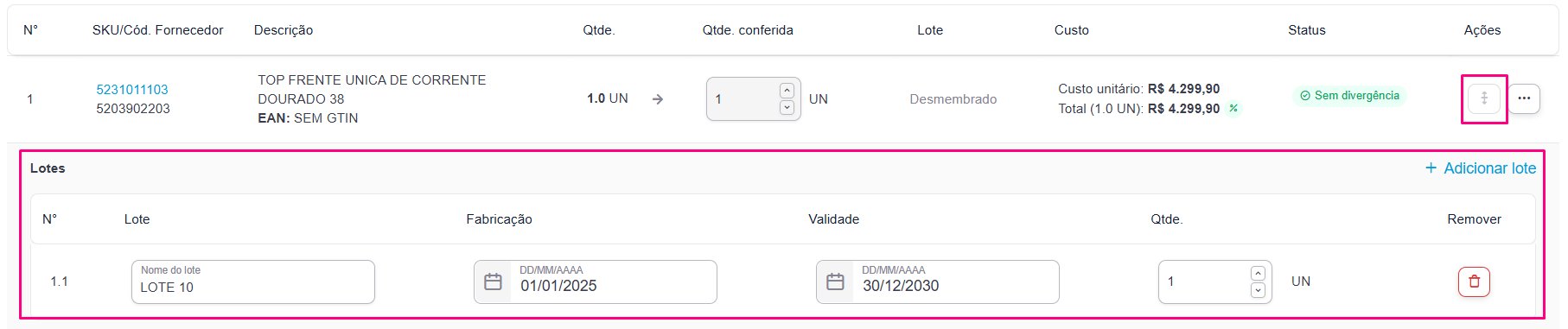
Este botão permite que você divida uma única linha de produto em várias sublinhas de lote.
Ao fazer isso durante o processo de entrada de mercadoria no Nexaas OMS, você consegue registrar de forma detalhada e individual cada lote recebido para aquele mesmo item:
✂️ Quando utilizar esta ação?
Use a função Desmembrar quando um único produto da sua nota fiscal (ex: 10 unidades de um item) chega fisicamente separado em:
- Diferentes lotes de fabricação;
- Diferentes datas de validade;
- Qualquer combinação que exija um registro de entrada separado para garantir a rastreabilidade.
✂️ Como funciona o desmembramento?
Ao clicar em Desmembrar (ícone de flecha com duas pontas, ao final da linha de cada produto), a tela se ajusta para permitir o registro detalhado dos lotes:
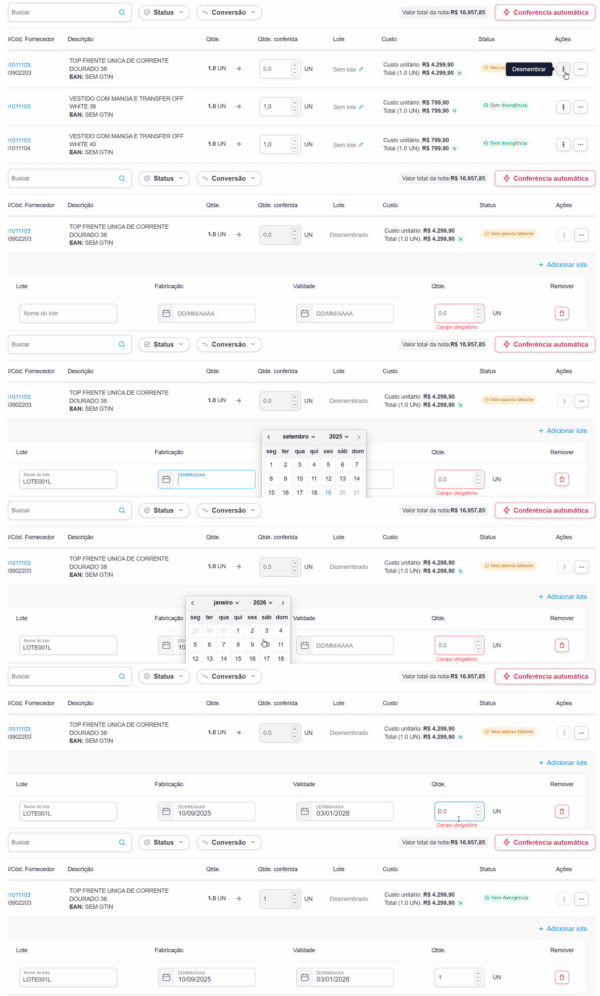
Uma nova área chamada Lotes surge logo abaixo do item. É aqui que a mágica acontece.
Para cada lote diferente que você recebeu, preencha os campos:
|
Campo |
Ação |
|---|---|
| Nome do lote | Insira o código ou nome do lote que consta na embalagem. |
| Fabricação | Informe a data de fabricação do lote. |
| Validade | Informe a data de validade do lote. |
| Qtde |
Digite a quantidade de unidades que você contou para este lote específico. Neste momento, a linha principal do produto muda o status para Sem divergência. O campo Qtde. conferida é bloqueado, pois a quantidade total será calculada automaticamente pela soma dos lotes que você inserir. |
Se você recebeu mais de um lote para este mesmo produto, clique no link + Adicionar lote para criar uma nova linha e registrar as informações do próximo lote. Caso tenha adicionado um lote por engano, clique no ícone da lixeira para excluí-lo.
Usar essa funcionalidade é essencial para um controle de estoque preciso, especialmente para produtos perecíveis ou que exigem um alto nível de rastreabilidade.
💡 Dica: acesse o artigo de ajuda Tela de Conferência Física na entrada de mercadorias para compreender todas as ações possíveis nesta tela.
