Conhecendo as abas de entrada de mercadoria
Um guia rápido: explorando cada seção da sua entrada de mercadoria
🔎 Importante: este artigo complementa o processo de entrada de mercadorias. Para um entendimento completo e para seguir a ordem correta das etapas, recomendamos que você comece acessando o artigo Como realizar uma entrada de mercadoria via XML no Nexaas OMS?.
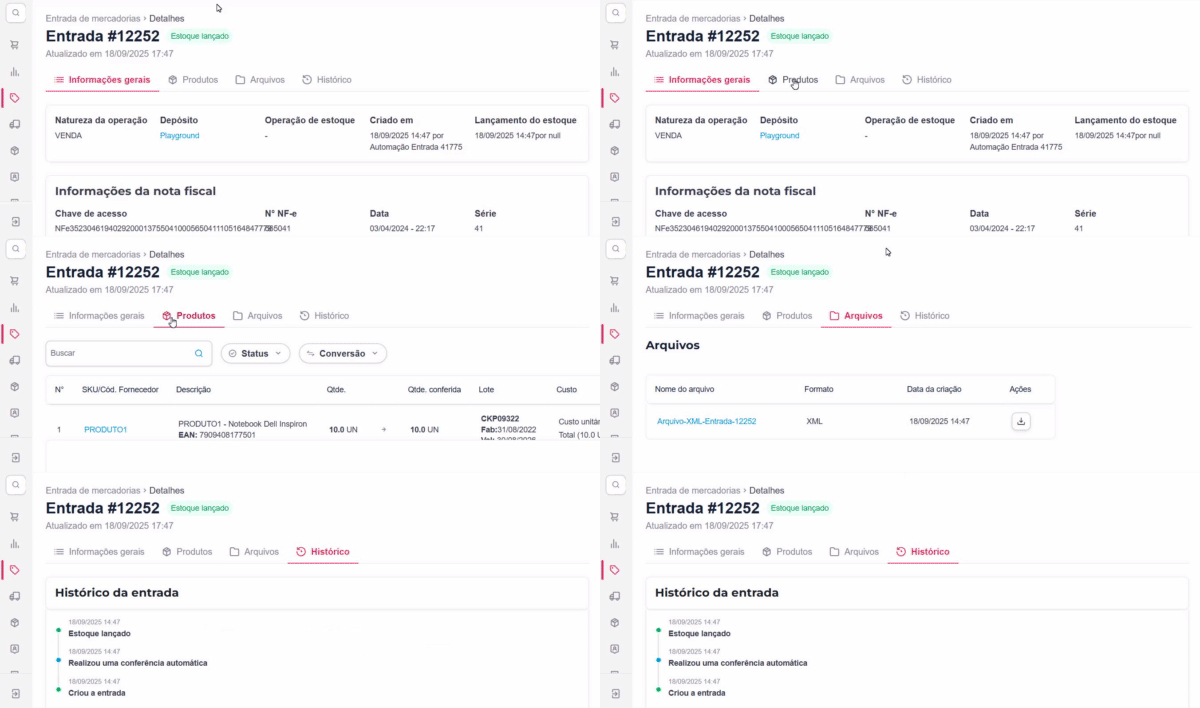
Após carregar o arquivo XML da nota fiscal do fornecedor, serão apresentadas quatro abas sob o título de Detalhes:
🔔 Você está navegando em nossa nova interface! Sabemos que toda mudança leva um tempo para se acostumar, e sua tranquilidade é importante para nós.
Por isso, se você precisar ou preferir voltar para a visualização anterior, mantivemos um atalho para você. No topo da tela, procure pela opção Mudar para a versão antiga. Clicar nela permitirá que você continue suas tarefas no layout com o qual já está familiarizado:

Cada aba permite que você revise e confirme as informações extraídas do arquivo antes de criar a entrada de mercadorias no Nexaas OMS. Navegar por elas garante a precisão dos dados importados. Vamos conhecê-las:
📋 Aba Informações Gerais
Esta aba é a sua principal fonte de consulta para ter uma visão geral e rápida de qualquer entrada de mercadoria, ajudando a rastrear informações fiscais, logísticas e administrativas em um só lugar:
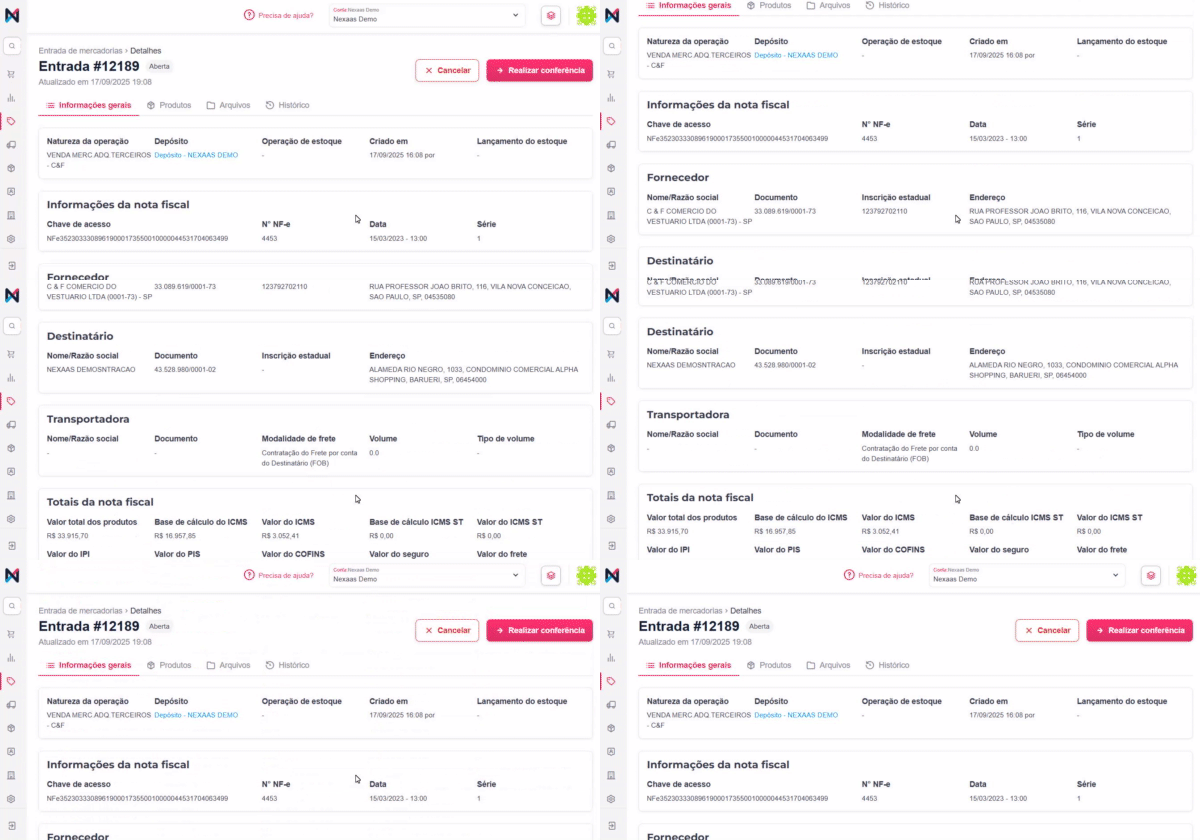
Pense nesta tela como a "capa do processo", onde você encontra um resumo completo com todos os dados mais importantes. As informações estão organizadas em seções para facilitar a sua consulta. Vamos conhecer cada uma delas:
|
Seções |
Ação |
|---|---|
| Detalhes da operação | No topo da página, você encontra os dados internos da operação de entrada de mercadoria como Natureza da operação, Depósito e demais informações. |
| Informações da Nota Fiscal | Aqui estão os dados fiscais essenciais que identificam o documento de compra, como a Chave de acesso, Nº NF-e, Data e Série da nota fiscal. |
| Fornecedor | Nesta seção, você confirma quem foi o remetente da mercadoria, mediante Nome/Razão social, CNPJ, Inscrição estadual e Endereço do fornecedor. |
| Destinatário | Aqui ficam os dados da sua empresa, ou seja, quem recebeu os produtos. |
| Transportadora | Por fim, esta seção detalha as informações sobre a empresa responsável pelo frete (se houver), trazendo o Nome/Razão social, Modalidade de frete e Volume e Tipo de pacotes/caixas transportadas. |
| Totais da Nota fiscal | Aqui está o resumo financeiro completo da sua nota fiscal. É um detalhamento importante para entender a composição do custo da sua compra. Analisar esta seção é fundamental para uma gestão de custos precisa, permitindo que você confira se todos os valores cobrados pelo fornecedor estão corretos e entenda o impacto dos impostos e da logística no preço final dos seus produtos: |
📦 Aba Produtos
Você pode visualizar e comparar de forma clara os itens da nota fiscal com os produtos que você recebeu e conferiu no seu estoque. Cada linha representa um produto, e a seta (→) divide as informações em duas seções:
- À esquerda (dados da nota fiscal): as informações originais do seu fornecedor;
- À direita (sua conferência física): os dados que você confirmou durante o recebimento.
Essa tela é fundamental para garantir que você recebeu exatamente o que foi comprado:
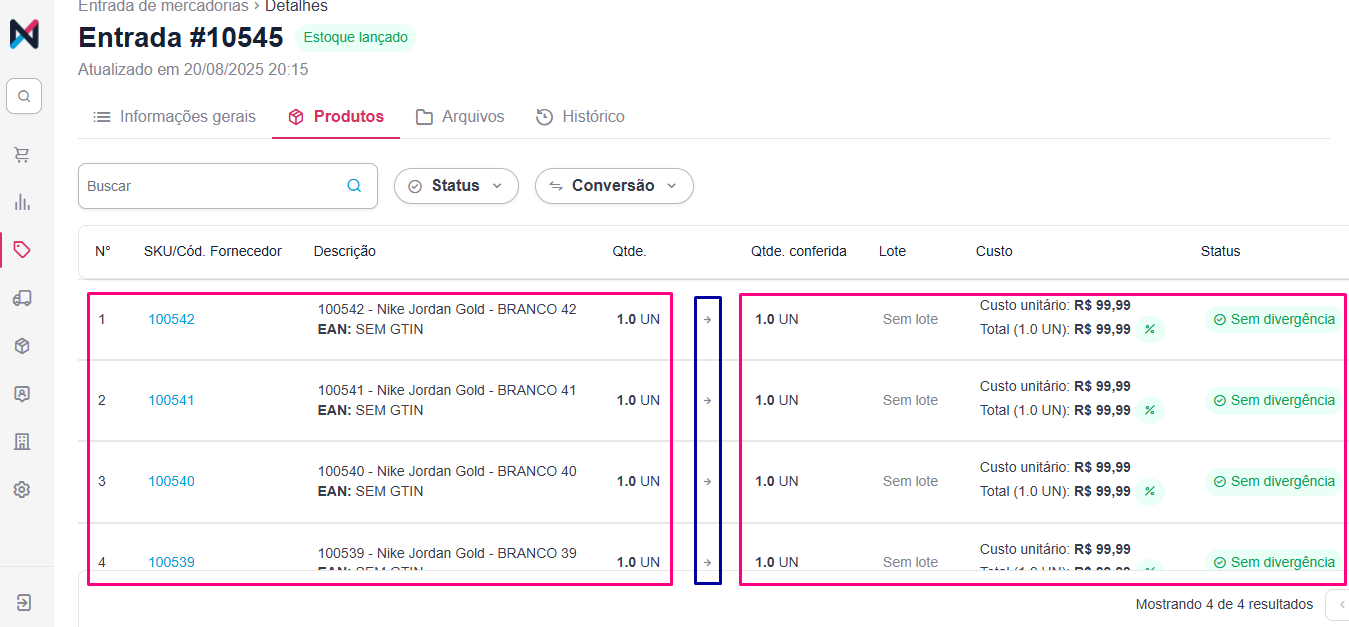
A coluna Status exibe possíveis situações em cada produto:
|
Status |
Ação |
|---|---|
|
🟢 Sem divergência
|
Este é o cenário ideal: significa que a quantidade de produtos que você contou é exatamente a mesma que o fornecedor descreveu na nota fiscal. Este item foi recebido corretamente e o seu estoque já foi atualizado com sucesso. |
|
🟠 Mercadoria faltante
|
Indica uma diferença na quantidade recebida e precisa de sua atenção. Você recebeu menos unidades do produto do que o esperado. Por exemplo, a nota fiscal indicava 10 unidades, mas você contou apenas 9. O que fazer? 1) Reconte os itens: faça uma segunda contagem para garantir que não houve um engano no momento da conferência; 2) Contate o fornecedor: se a falta for confirmada, entre em contato com seu fornecedor para informar sobre a divergência e alinhar os próximos passos, como o envio do item faltante ou um crédito em sua fatura. |
|
🔴 SKU não encontrado
|
Indica que não conseguimos reconhecer o produto que você está tentando receber. O código do produto na nota fiscal (seja o código de barras EAN ou o código interno do fornecedor) não está vinculado a nenhum SKU (código de produto) cadastrado no Nexaas OMS. O que fazer? Geralmente, isso ocorre por dois motivos: 1) É um produto novo: você precisará primeiro cadastrar este novo item para depois prosseguir com a entrada; 2) O vínculo não foi feito: se o produto já existir, você precisará acessar o cadastro dele e associar o código do fornecedor para que, nas próximas compras, o reconhecimento seja automático. |
|
🔴 Erro de lote
|
Exibido quando há um problema com o registro do lote, uma informação essencial para a rastreabilidade de certos produtos. Pode indicar que o produto exige o preenchimento do lote e o campo foi deixado em branco, ou que a informação inserida não segue um padrão válido. O que fazer? Verifique a embalagem física do produto para encontrar o número do lote correto. Em seguida, preencha ou corrija o campo "Lote" na tela de conferência. Garantir que esta informação esteja correta é importante para o controle de validade e rastreabilidade do seu estoque. |
Já os filtros de busca disponíveis são:
- Buscar: use este campo para localizar rapidamente um produto específico pelo nome, SKU, código de fornecedor ou código de barras (EAN);
- Status: permite visualizar apenas os produtos que se encaixam em um status de conferência específico;
- Filtro de conversão: essencial para casos em que a unidade de compra é diferente da unidade de estoque. Você pode filtrar por Com fator de conversão, Sem fator de conversão ou Todos caso desejar.
📂 Aba Arquivos
Exibe uma lista de todos os documentos que foram associados a este processo de entrada, como o XML de entrada importado, por exemplo. Ao clicar no ícone de download (flecha para baixo), o arquivo original será salvo diretamente em seu computador:
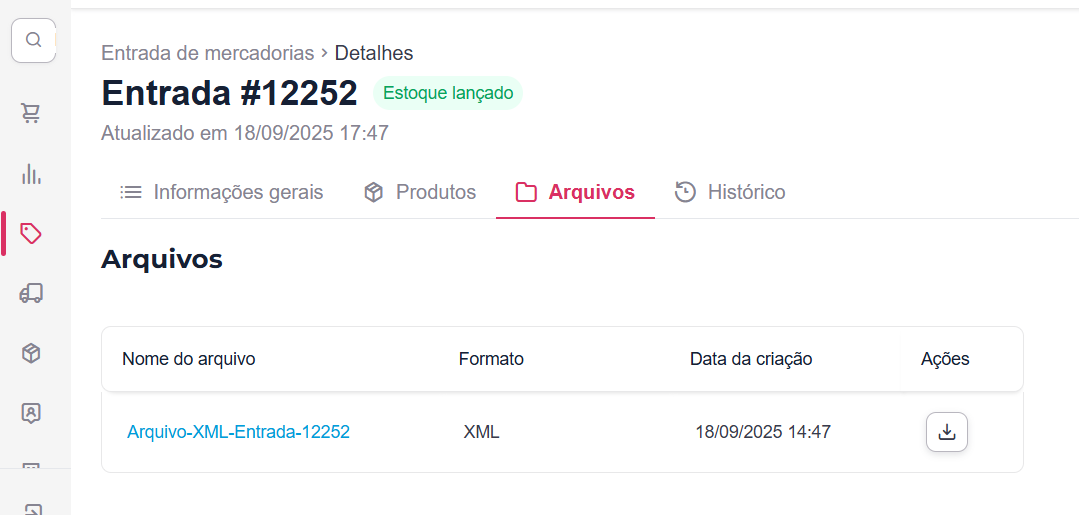
Quando isso é útil? Imagine que seu departamento financeiro precisa do XML original para um lançamento contábil, ou que você precisa fazer uma auditoria e conferir um dado específico do documento. Em vez de uma busca demorada, o arquivo está a apenas um clique de distância, permanentemente vinculado ao processo de entrada correto.
⏲️ Aba Histórico
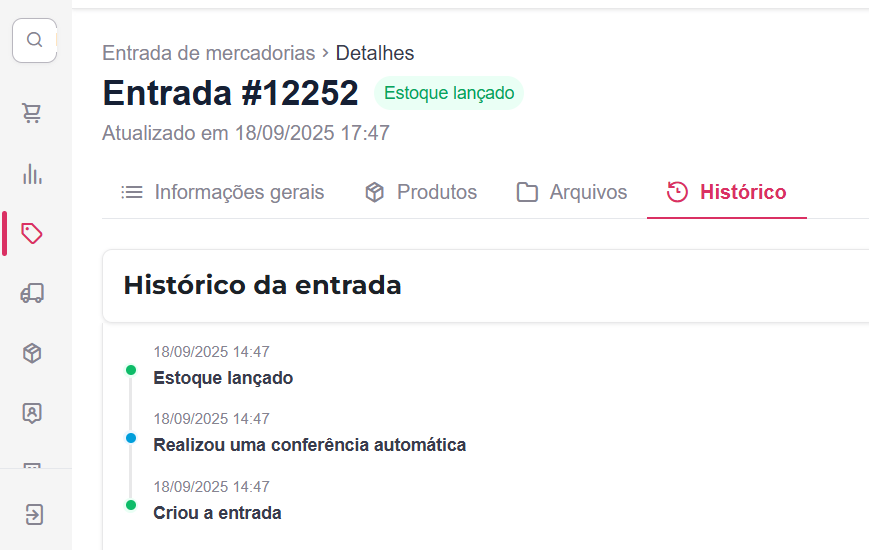
A aba Histórico registra, em ordem cronológica, todas as ações e eventos importantes, desde a criação até a finalização do processo, oferecendo fácil acesso e rastreabilidade.
O histórico é apresentado como uma linha do tempo em ordem cronológica, com o evento mais recente sempre no topo para facilitar a visualização.
Cada registro contém duas informações essenciais: data e hora e a ação realizada: