Tela de Configurações do Nexaas PDV
Domine as funcionalidades e ajustes técnicos para otimizar suas vendas
A tela de configurações do Nexaas PDV é o ponto central para personalizar sua experiência e garantir que tudo funcione em perfeita harmonia. Neste artigo, apresentamos como você pode gerenciar a sincronização de dados com o Nexaas OMS, configurar impressoras e ativar funcionalidades que agilizam o atendimento, como a bipagem rápida e a gestão de vendas em aberto.
Explore estas opções para manter seu terminal sempre atualizado, seguro e pronto para oferecer a melhor jornada de compra ao seu cliente. Vamos lá!
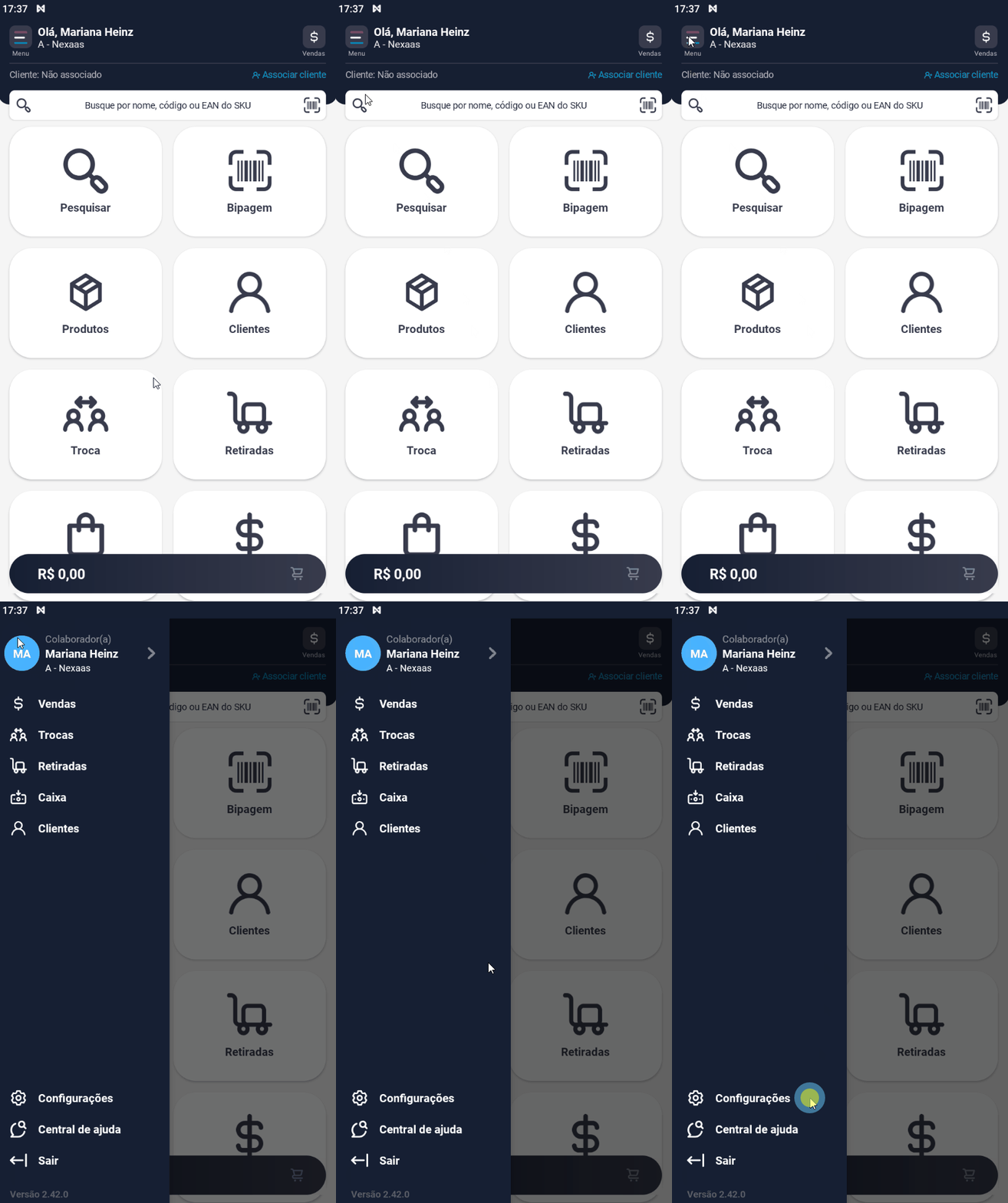
Para acessar as configurações, abra o aplicativo Nexaas PDV e faça login com suas credenciais. Em Menu, ícone de três linhas no canto superior esquerdo, selecione a opção Configurações, localizada na parte inferior da lista:
Abaixo, conheça cada uma das seções:
⚙️ Outras configurações
- Forçar sincronização
Para garantir que você esteja visualizando os preços corretos e o estoque exato do Nexaas OMS em tempo real, o Nexaas PDV permite que você force uma atualização dos dados diretamente no seu dispositivo. Você pode usar essa função se você percebeu que um produto novo ainda não apareceu no catálogo, se houve uma alteração recente de preços, por exemplo.
Verifique no topo da nova janela quando foi a última vez que o aparelho se comunicou com o servidor. Ao clicar em Ver detalhes, você consegue conferir com ainda mais detalhes a última atualização por categoria de assuntos:
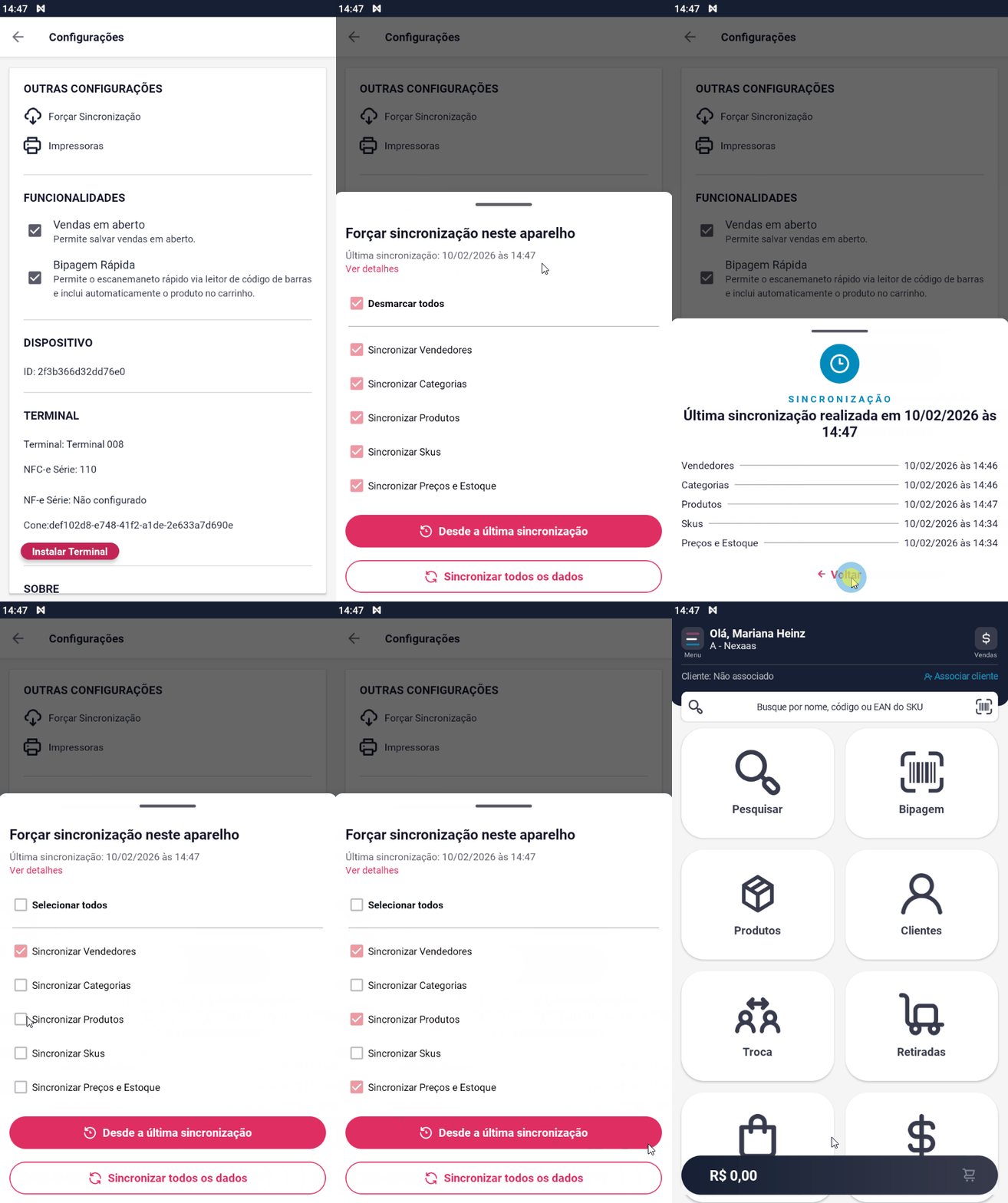
Você também pode marcar ou desmarcar categorias específicas (Vendedores, Produtos, Preços, etc.). Se estiver na dúvida, deixe todas marcadas para uma atualização completa.
Ao final da janela, você visualizará dois botões:
|
Botão |
Ação |
|---|---|
| Desde a última sincronização | Use esta opção para ganhar tempo. O sistema buscará apenas o que mudou de alguns minutos ou horas atrás para cá. |
| Sincronizar todos os dados | Use esta opção se estiver iniciando o turno ou se notar alguma inconsistência persistente. Ela recarrega todas as informações desde o início das operações da sua loja, para garantir 100% de fidelidade aos dados. |
💡 Dica: em todos os seus novos logins (ou seja, todos os dias) uma atualização completa é realizada automaticamente.
- Impressoras
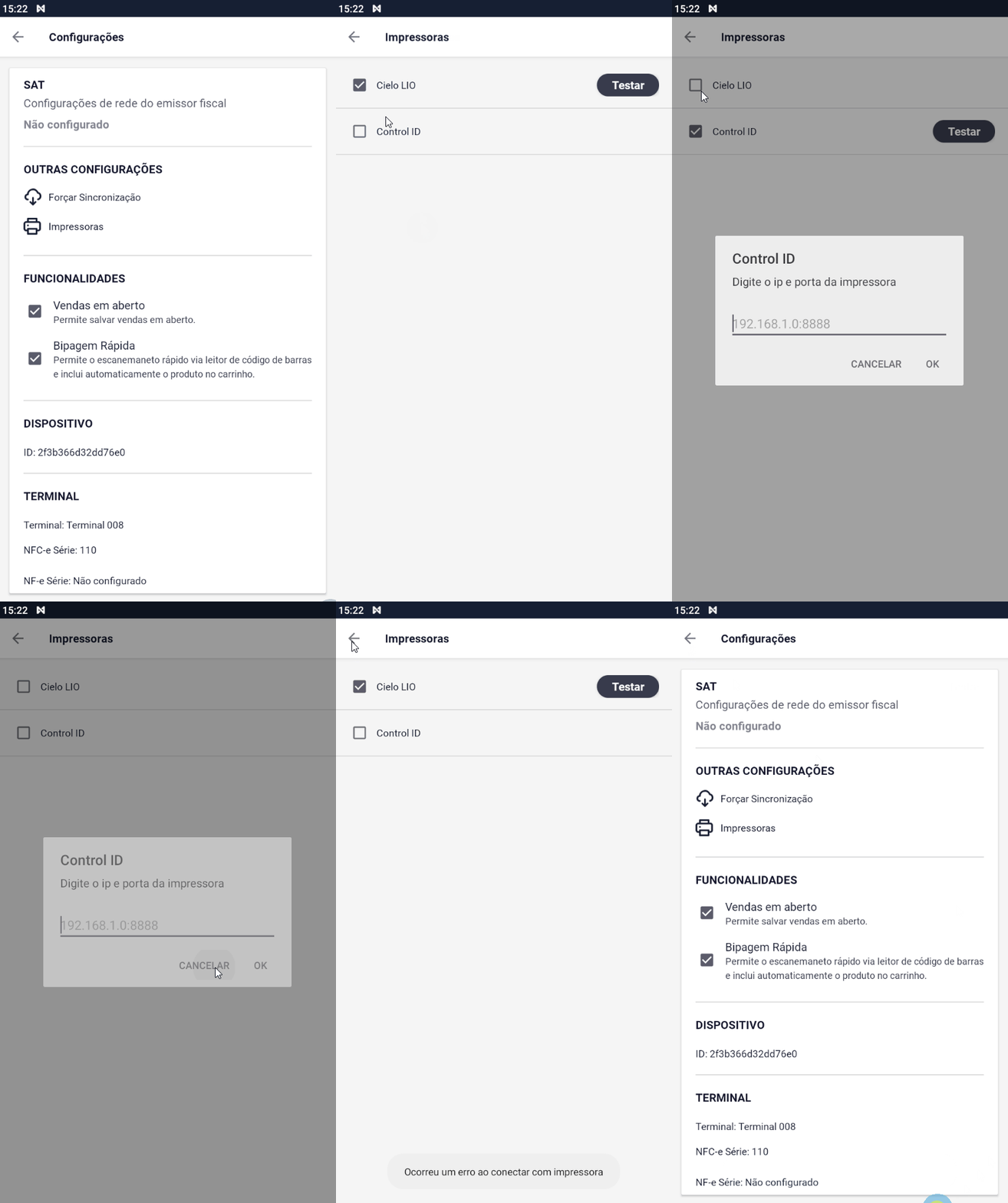
Ao clicar sobre, você verá as opções de impressão disponíveis, como a impressora integrada da sua maquininha ou a impressora térmica homologada, para pareamento (Control ID). Basta selecionar a sua preferida para que ela se torne o padrão nas impressões de NFCe:
💡 Dica: para mais informações sobre como configurar impressoras no Nexaas PDV, acesse o artigo de ajuda Configurando sua impressora no Nexaas PDV e saiba mais.
⚙️ Funcionalidades
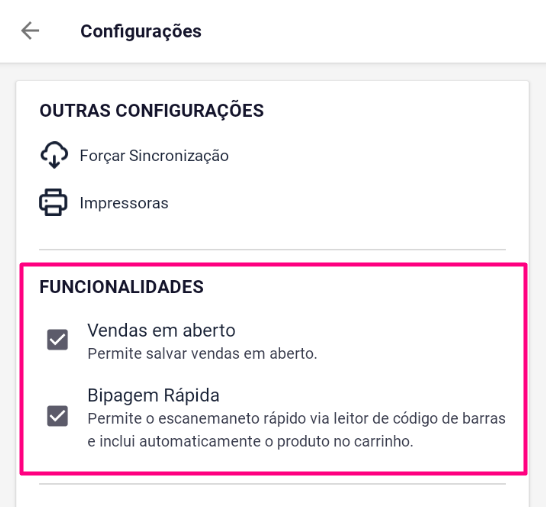
- Vendas em aberto
Esta função permite que você inicie um atendimento e o "pause" sem perder os dados.
- O que faz: permite salvar uma venda que ainda não foi finalizada.
- Vantagem no móvel: ideal para situações onde o cliente esqueceu um item ou precisa consultar algo antes de pagar. Você libera o dispositivo para atender o próximo cliente da fila e retoma a venda anterior mais tarde, sem precisar bipar tudo de novo.
-
Bipagem rápida
Focada em velocidade total durante o registro de produtos.
- O que faz: realiza o escaneamento rápido via leitor de código de barras e adiciona o item ao carrinho de forma automática, sem botões de confirmação.
- Vantagem no móvel: ao utilizar a bipagem de produtos com esse recurso ativo, deixa-se de ter a necessidade de confirmar cada item após a leitura do código de barras, ajudando a utilizar o Nexaas PDV com uma só mão por exemplo.
⚙️ Dispositivo, Terminal e Sobre
Esta tela funciona como um resumo das informações do dispositivo. Ela está dividida em três seções principais:
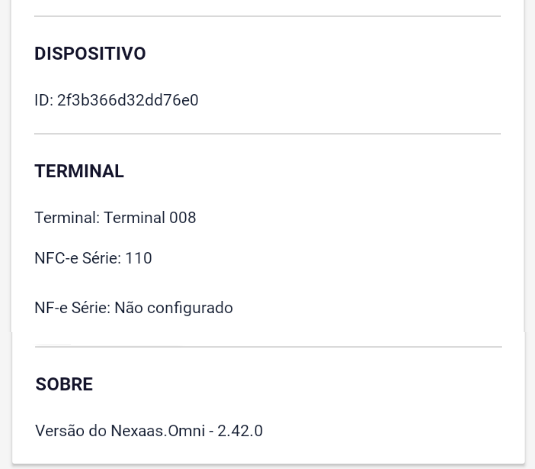
- Dispositivo
É o código de identificação único do seu aparelho. Ele funciona como uma "impressão digital" para o suporte técnico., útil para suporte técnico.
- Terminal
Terminal: é o nome amigável dado a esse ponto de venda. Ajuda a identificar qual caixa ou vendedor realizou determinada transação.
NFC-e Série: indica a numeração de série utilizada para a emissão da NFC-e. É um requisito legal para que as vendas tenham validade fiscal.
NF-e Série: refere-se à série para NF-e, como para emissões para CNPJs.
💡 Dica: para mais informações sobre seu terminal, acesse o artigo de ajuda Gerenciando acessos e terminais e saiba mais.
- Sobre
Indica a versão atual do software instalado. É importante verificar este campo para garantir que o Nexaas PDV possui as últimas funcionalidades publicadas.