Configurando sua impressora no Nexaas PDV
Identifique seu cenário e configure sua impressão sem complicações
Para que sua operação de vendas seja completa, a emissão física da nota fiscal ao consumidor é um passo fundamental. Dependendo do dispositivo que você utiliza para acessar o Nexaas PDV, o processo de impressão pode mudar. Abaixo, explicamos como garantir que tudo esteja configurado corretamente.
🖨️ Eu preciso de uma impressora externa em minha loja?
Para saber se você precisa investir em um equipamento novo, é importante identificar qual dispositivo você utiliza para realizar suas vendas:
|
Uso na loja |
Ação |
|---|---|
| Se você usa maquininhas POS | Não é necessário configurar uma impressora externa. Como o nosso PDV é integrado nativamente às adquirentes homologadas, a impressão da nota sai diretamente pela própria maquininha. |
| Se você usa tablets ou celulares | Nesse caso, você precisará de uma impressora térmica externa para emitir suas notas fiscais (NFC-e). Esse artigo é para você! |
🖨️ Modelo homologado
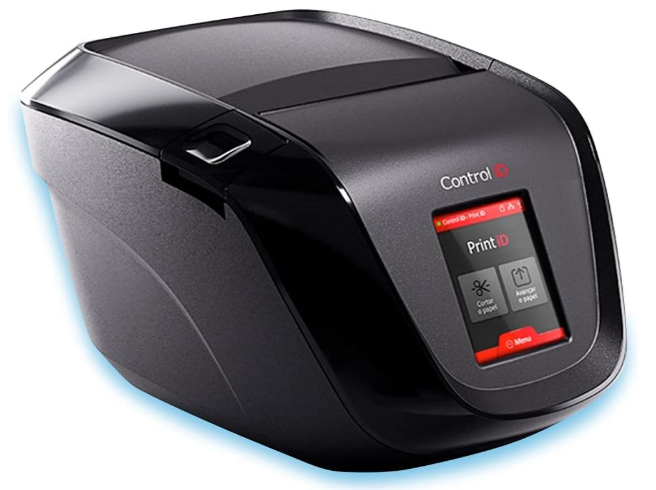
Caso você utilize tablets ou celulares, a impressora integrada e recomendada é a Control ID - Impressora Térmica Não Fiscal:
🖨️ Como solicitar a instalação?
O caminho para configurar sua impressora depende do seu momento conosco:
|
Perfil |
Ação |
|---|---|
| Sou um novo cliente | Durante a sua etapa de implantação, nosso time especializado guiará você passo a passo na instalação e nos testes iniciais. |
| Já sou cliente | Se você decidiu adicionar uma impressora agora ou precisa trocar seu equipamento, basta entrar em contato com o nosso Suporte ou com sua CS. |
🖨️ Passo a passo para configuração
Se você já está com a sua impressora Control ID em mãos e conectada à mesma rede Wi-Fi do dispositivo em que o Nexaas PDV está instalado, siga estas duas etapas:
1) Identifique os dados da rede
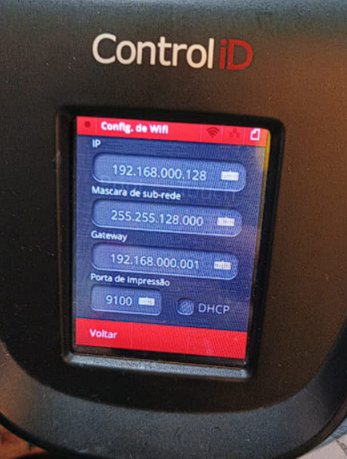
Antes de iniciar a configuração no Nexaas PDV, você precisará ter em mãos o IP e a Porta da sua impressora. Para facilitar, recomendamos que você tire uma foto ou anote esses dados, que podem ser encontrados na área de Wifi da impressora, como no exemplo abaixo:
2) Configure o Nexaas PDV
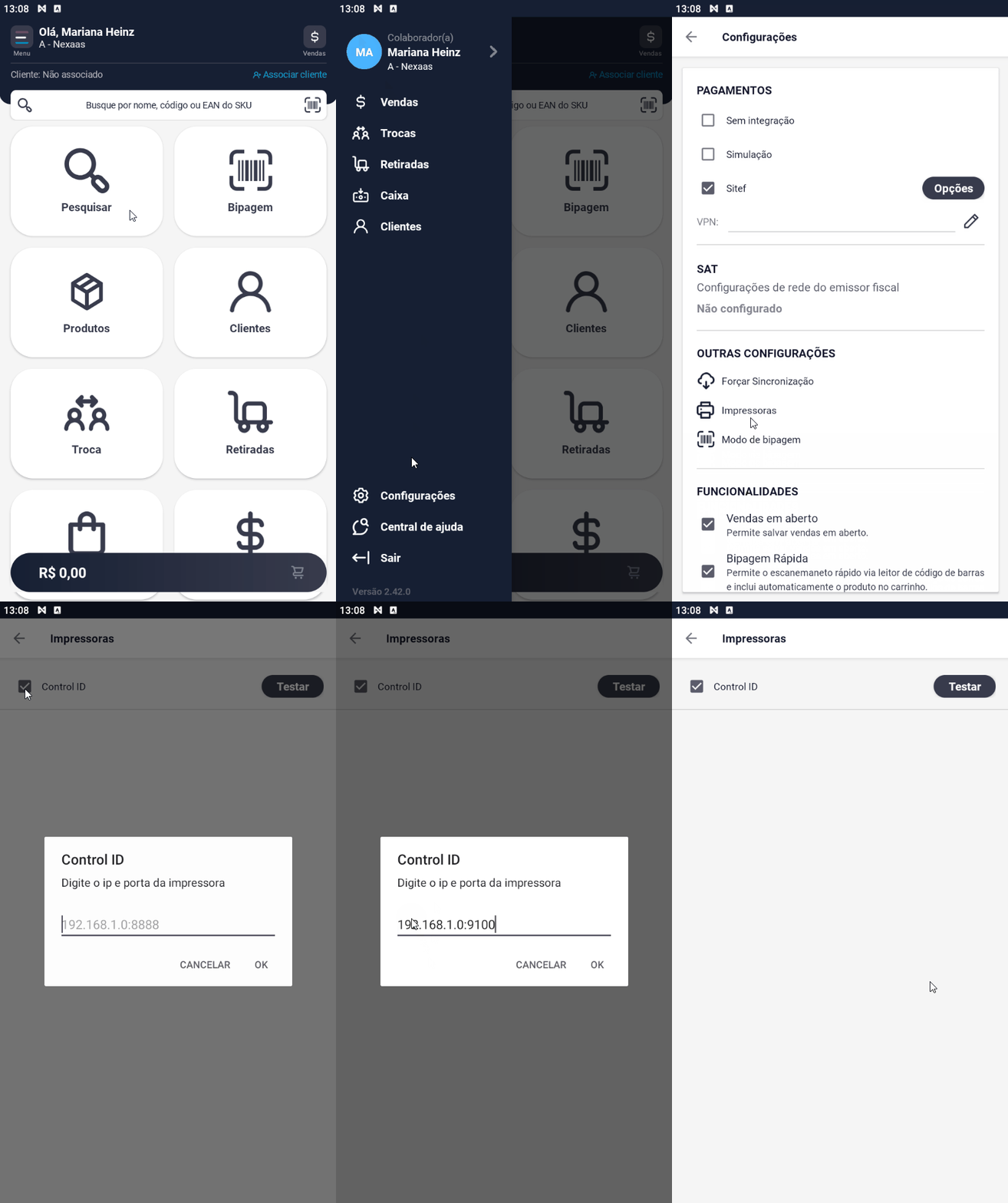
Com os dados de rede em mãos, abra o aplicativo do PDV no seu dispositivo e acesse o menu de Configurações. Dentro desta tela, selecione a opção Impressora e localize o campo destinado à Control ID.
Após marcar a caixa de seleção da impressora, o sistema solicitará o IP e a Porta de impressão: preencha esses campos exatamente como aparecem no comprovante de rede que você imprimiu anteriormente.
Para finalizar, basta clicar em OK e realizar uma impressão de teste para garantir que a comunicação entre o dispositivo e a impressora esteja perfeita:
💡Dica: certifique-se de que o tablet/celular e a impressora estejam conectados exatamente na mesma rede Wi-Fi, caso contrário, a comunicação falhará.
Precisa de ajuda? 🤝
Se tiver qualquer dificuldade durante a configuração, não se preocupe! Nossa equipe de Suporte está pronta para auxiliar você a deixar tudo rodando perfeitamente em sua loja.