Como realizar pagamento em lote de pedidos
Flexibilidade total: unifique pedidos e aumente o upsell em uma única transação
Sabemos que o seu tempo é valioso. A funcionalidade de pagamento unificado de pedidos do Nexaas PDV permite que você centralize o pagamento de múltiplos pedidos de Venda Online (VO) e até mesmo adicione produtos avulsos em uma única transação.
Confira abaixo como essa novidade funciona e comece a otimizar o seu tempo agora mesmo. Vamos lá!
⚡Passo 1: Localizando pedidos pendentes
Essa funcionalidade se aplica a pedidos que foram realizados no e-commerce (Venda Online - VO) e que:
- Não foram pagos integralmente online; ou
- Foram pagos parcialmente online.
Nestes casos, o pedido ficará automaticamente com o status Aguardando Pagamento no PDV. Para começar, abra o aplicativo Nexaas PDV e insira suas credenciais de acesso (usuário e senha). No menu inicial, clique na opção Retiradas:

Todos os pedidos com pagamento pendente estarão localizados na aba Aguardando: nesta aba, os pedidos com o status amarelo Aguardando Pagamento são os pedidos que estão prontos para serem adicionados ao carrinho de pagamento em lote de pedidos. Para prosseguir, clique sobre um dos pedidos:

⚡ Passo 2: Adicionando pedidos ao carrinho
Ao clicar sobre um pedido na aba Aguardando, você visualizará os seus detalhes. Para avançar, clique sobre o botão Adicionar Pedido ao Carrinho:

Você será redirecionado imediatamente para a tela do carrinho. Em vez de ver apenas produtos avulsos (como em um carrinho convencional), você verá um pedido (como uma unidade) listado.
Para adicionar outros, clique em + Adicionar Pedidos no canto superior direito: você voltará à tela de Retiradas e poderá incluir outros pedidos, repetindo o processo da etapa anterior:

💡 Dica: ao retornar à tela de Retiradas para adicionar novos itens, será exibida uma mensagem verde chamada No carrinho nos pedidos que já estão adicionados em um carrinho, garantindo que você não os adicione novamente:

💡Dica: caso você adicione pedidos de diferentes clientes (ou consultores), o Nexaas PDV irá organizá-los em blocos separados dentro da tela do carrinho:

Essa visualização facilita a conferência individual dos valores, mas apresenta a soma total para uma única finalização de pagamento.
⚡ Passo 3: Gerenciando o carrinho
Se você adicionou um pedido por engano ou precisa removê-lo individualmente, basta localizá-lo na lista do carrinho e clicar no ícone X (na cor vermelha) que se encontra ao lado do pedido que deseja excluir.
Se precisar recomeçar a transação e limpar todos os itens e pedidos do carrinho de uma só vez, clique no botão Opções (localizado na parte superior da tela) e selecione Excluir Venda para limpar o carrinho e recomeçar:

🔎 Importante: é fundamental observar as regras quando o carrinho é composto apenas por pedidos com pagamento pendente:
🚫 Dar desconto na venda: a funcionalidade para aplicar descontos gerais estará bloqueada.
🚫 Salvar venda em aberto: a opção de salvar a transação e retomá-la depois (venda em aberto) também estará bloqueada.
Essas opções só serão automaticamente liberadas se você transformar o carrinho em uma venda híbrida, ou seja: quando você adiciona produtos avulsos (upsell) ao carrinho de pedidos com pagamento pendente.
Para saber como realizar essa adição de produtos avulsos e liberar as funcionalidades, continue a leitura nas próximas seções deste artigo.
⚡ Passo 4: Criando uma venda híbrida (upsell de produtos)
💭 Imagine a seguinte situação: o consultor está na sua loja para pagar apenas pelos seus pedidos com pagamento pendente. Aproveite este momento para expandir o carrinho com itens adicionais e aumente tanto a satisfação quanto as suas vendas!
Para transformar seu carrinho em uma venda híbrida e incluir produtos adicionais (upsell) junto aos pedidos com pagamento pendente já inseridos, siga os passos abaixo:
Clique no ícone X (localizado no canto superior esquerdo da tela) para fechar a visualização do carrinho e retornar à tela principal do PDV:

Após retornar à tela inicial, utilize a barra de busca (busque por nome, código ou EAN do SKU) para encontrar e selecionar o produto que você deseja adicionar como upsell.
Ao clicar no ícone + para adicionar o produto, será solicitada a associação de um cliente. Vincule o cliente de forma usual e, após, você retornará automaticamente à tela inicial e poderá clicar novamente no ícone + para adicionar o produto avulso ao carrinho:

💡Dica: fique atento aos ícones para monitorar o conteúdo do seu carrinho a qualquer momento:
🛒 Ícone rosa (produto): indica a quantidade de produtos avulsos (upsell) adicionados;
🛍️ Ícone verde (sacola): indica a presença de pedido(s) com pagamento pendente no carrinho (o símbolo + significa um ou mais pedidos):

⚡ Passo 5: Finalização e pagamento
Neste momento, a tela do carrinho poderá estar organizada da seguinte forma (dependendo da sua composição): os produtos (upsell) serão exibidos na parte superior, e os pedidos com pagamento pendente ficarão logo abaixo:

Caso o seu carrinho seja híbrido, lembre que as opções Dar desconto na venda e Salvar venda em aberto serão automaticamente liberadas. Agora você tem controle total para aplicar promoções ou pausar a venda, se necessário.
💡Dica: acesse o artigo de ajuda Como realizar uma venda no Nexaas PDV em poucos passos e relembre o passo a passo para uma venda rápida e fácil.
Com o carrinho devidamente organizado, agora é só seguir os passos de finalização e pagamento do carrinho!
💡Dica: acesse o artigo de ajuda Como utilizar a forma de pagamento Pagar na Retirada no PDV para conhecer este recurso, que permite que pedidos de retirada feitos no Nexaas PDV funcionem de forma semelhante aos pedidos do e-commerce.
Após o sucesso do pagamento, é importante saber onde encontrar o registro da sua transação no Nexaas PDV. A localização da venda finalizada dependerá da sua composição:
|
Tipo de transação |
Onde confirmar no PDV |
Ação de rastreamento |
|---|---|---|
| Apenas pedidos com pagamento pendente | Acesse o menu inicial Retiradas e clique na aba Finalizadas. | Você poderá verificar se os pedidos foram marcados corretamente como pagos e finalizados. |
| Venda híbrida (pedidos com pagamento pendente + produtos avulsos) | Acesse o menu inicial Vendas e clique na aba Finalizadas. | Esta é a área onde a venda do(s) item(s) avulso(s) incluídos será registrada e pode ser conferida. |
Essa separação garante que você consiga rastrear e auditar todos os tipos de transação de forma organizada dentro do sistema.
⚡ Passo 6: Reflexo no Nexaas OMS
Após finalizar o pagamento no Nexaas PDV, a transação é automaticamente registrada no Nexaas OMS. Isso garante a rastreabilidade completa e facilita qualquer auditoria futura da venda.
Para acessar e analisar os detalhes do pedido, acesse o Nexaas OMS com o seu login e senha. No menu lateral, clique em Vendas e, em seguida, selecione o submenu Pedido de Vendas.
A estratégia de pesquisa no OMS para localizar a transação finalizada no PDV varia conforme a composição do seu carrinho. Confira:
|
Tipo de carrinho |
Como buscar |
No Nexaas OMS |
|---|---|---|
| 🛒 Carrinho composto APENAS por pedidos com pagamento pendente pagos em lote | Utilize o número de cada pedido individual que estava na seção Retiradas do PDV, ou pesquise pelo nome do cliente ou data da transação. | Cada pedido terá seu status de pagamento atualizado individualmente. Além disso, a aba Pedidos relacionados de cada um deles vinculará todos os outros pedidos pagos em conjunto, mantendo a coerência. |
| 🛍️ Carrinho HÍBRIDO (pedidos com pagamento pendente + produtos avulsos) | O OMS cria um novo número de pedido para essa transação unificada. A forma mais eficaz de localizá-lo é pesquisar pela data ou pelo nome do cliente que foi vinculado ao adicionar o produto avulso. | Este novo pedido criado contemplará e "amarrará" todos os produtos avulsos e os pedidos com pagamento pendente no seu detalhamento, servindo como o registro central venda híbrida. |
Para abrir os detalhes do pedido encontrado, basta clicar no ID correspondente ao pedido:

Ao abrir o detalhamento completo do pedido, concentre-se nas seguintes abas para verificar todos os componentes da transação:
-
Aba Pedidos relacionados: listará todos os pedidos online que foram pagos em conjunto no mesmo carrinho unificado do Nexaas PDV, além de visualizar o ID de cada pedido online processado. E, se houverem produtos adicionados e pagos neste mesmo carrinho, eles estarão listados na aba Produtos:
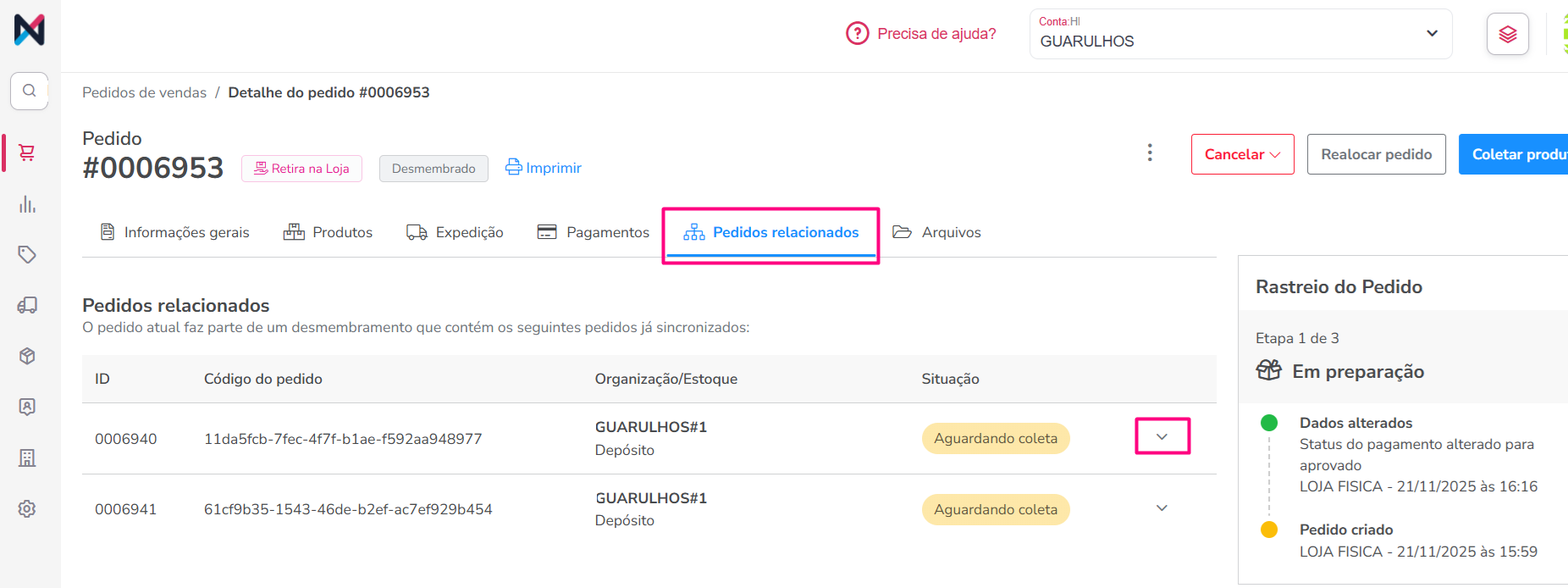
Para acessar informações mais específicas, clique no ícone de seta para baixo localizado no final de cada linha de pedido. Ao expandir, você terá acesso imediato a informações cruciais como o Método de Pagamento utilizado, a Situação de Pagamento e outros dados relevantes para a auditoria.