Como realizar uma venda no Nexaas PDV em poucos passos
Quer saber como transformar um carrinho cheio de produtos em uma venda realizada com sucesso?
Neste artigo, vamos te mostrar passo a passo como finalizar suas vendas no Nexaas PDV de forma ágil e precisa. Descubra como otimizar seu processo de vendas e proporcionar uma experiência de compra ainda melhor para seus clientes. Finalizar uma venda nunca foi tão simples! Confira o passo a passo:
🛒 Passo 1: Adicione os produtos ao carrinho
Vamos iniciar a sua venda! Comece abrindo o aplicativo do Nexaas PDV no seu dispositivo. Faça login com seu usuário e senha.
Agora, vamos adicionar os produtos que o cliente escolheu! Basta encontrar cada item e clicar no sinal de + para colocá-lo no carrinho.
Quando terminar de adicionar os produtos, clique no ícone do carrinho. Lá, você verá todos os itens que selecionou, com os preços e a quantidade:

💡 Dica: para encontrar os produtos desejados de forma rápida e eficiente, acesse o artigo de ajuda Como pesquisar por um item/produto?.
🛒 Passo 2: Confira o carrinho
Chegou a hora de conferir tudo o que o cliente escolheu! Nesta tela, você encontrará um resumo completo da sua compra, com todos os produtos, quantidades, preços e o valor total.
Quer fazer alguma alteração? Sem problemas! Você pode:
- Ajustar quantidades: precisa de mais ou menos unidades de algum produto?
- Marcar um item como presente: quer transformar essa compra em um presente especial? Ao finalizar a venda, já serão gerados os cupons de troca para os itens marcados como presente. Desta forma o seu cliente poderá presentear o item com um cupom de troca, para facilitar sua troca caso necessário e sem expor dados sensíveis da venda (preço, por exemplo).
- Aplicar promoções: verifique se há alguma promoção aplicável ao carrinho.
Quando estiver tudo ok, é só clicar em Finalizar Venda e seguir para o próximo passo:

💡 Dica: precisa voltar para a lista de produtos? É fácil! Basta clicar no X no canto superior esquerdo da tela.
💡 Dica: caso precise remover algum item do carrinho, acesse o artigo de ajuda Como adicionar e remover itens do carrinho de compras? e saiba mais.
🛒 Passo 3: Adicione o cliente
Na nova tela, é hora de adicionar o cliente à sua venda!
Se o cliente já realizou compras na loja, basta digitar o nome ou CPF/CNPJ para encontrá-lo rapidamente na base de dados. Mas, caso seja a primeira compra dele, não se preocupe: cadastre seus dados em poucos segundos clicando em Cadastrar novo cliente na área inferior da tela:

💡O que muda ao vender para um cliente PJ?
Para garantir a segurança fiscal e agilizar sua operação, o Nexaas PDV agora identifica automaticamente clientes cadastrados como Pessoa Jurídica (PJ) e aplica um fluxo de venda específico. Confira as principais mudanças:
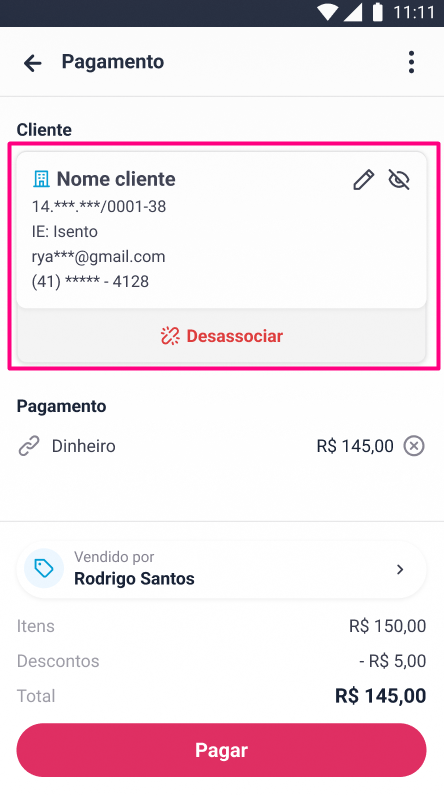
- Cashback: o fluxo de cashback é desabilitado para PJs e nenhum bônus poderá ser aplicado nesta venda;
- Emissão obrigatória de NF-e: a venda para clientes PJ só poderá ser finalizada com a emissão do documento fiscal.
-
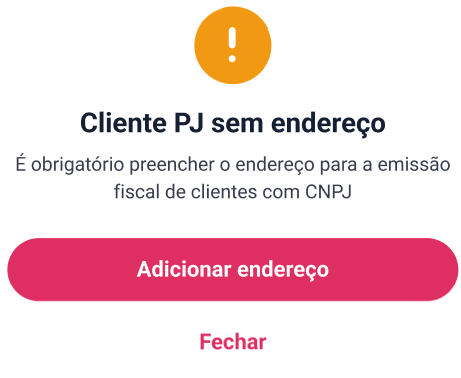
Atenção ao endereço: caso o cadastro do cliente PJ não possua endereço, será exibido um alerta informando que o cadastro precisa ser atualizado antes de seguir com a venda. Clicando em Adicionar endereço, você será redirecionado para a tela de edição do cadastro do cliente:
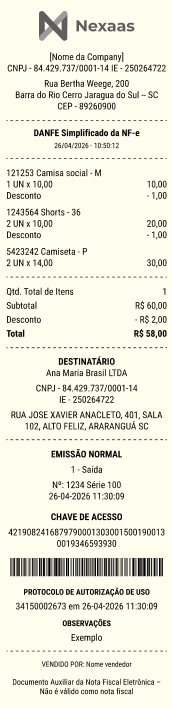
- Envio automático: os dados (CNPJ e informações cadastrais) são enviados diretamente para a nota. O comprovante impresso seguirá o modelo de DANFE Simplificado da NF-e:
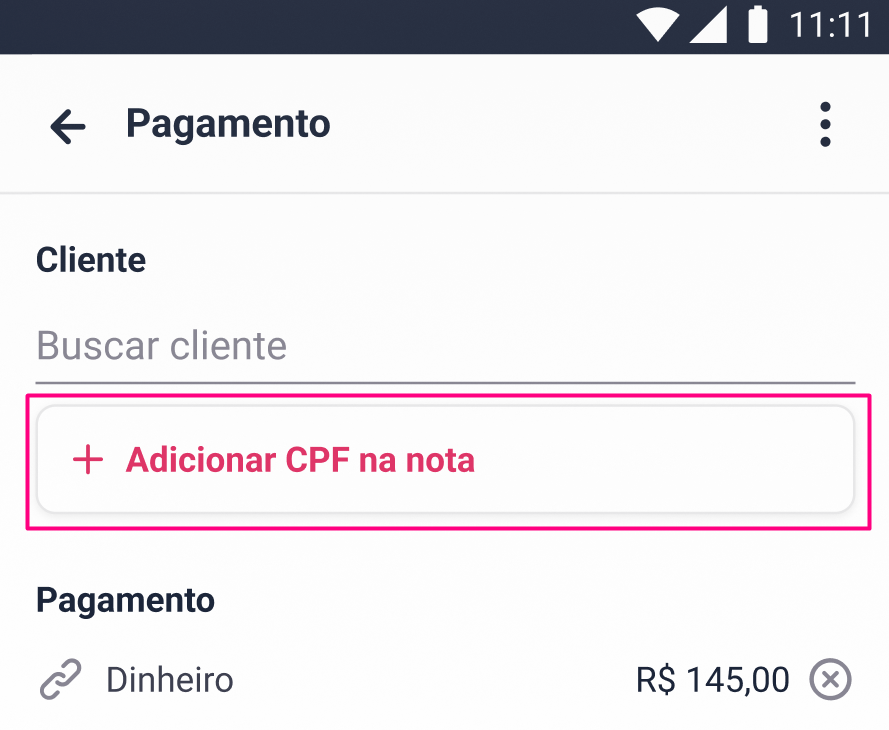
🔎 Entenda a diferença: vincular Cliente vs. CPF na nota: é muito comum surgir a dúvida: “Se eu já selecionei o cliente na venda, por que preciso clicar em CPF na nota?”. Para garantir que a nota saia exatamente como o seu cliente deseja, é importante entender a diferença destes dois campos:
- Cliente (Buscar cliente): utilize esta opção para associar a venda ao histórico do cliente. Isso permite que, no futuro, você consiga consultar essa compra para realizar trocas, devoluções ou conferir o histórico de relacionamento.
- Adicionar CPF na nota: esta função serve apenas para incluir o CPF na NFC-e:
Desta forma:
- Se você NÃO clicar em "CPF na nota": mesmo que um cliente esteja selecionado na venda, a nota fiscal será emitida sem identificação, como se não houvesse um cliente vinculado.
-
Ao clicar em "CPF na nota": enviaremos a informação do CPF diretamente para a nota fiscal, independentemente de existir ou não um cadastro vinculado àquela venda.
Lembre-se: se o cliente deseja o CPF no cupom fiscal, é necessário clicar em CPF na nota, mesmo que você já tenha identificado o cadastro dele no início do atendimento!
💡 Dica: opcionalmente, aproveite para registrar o canal de aquisição desta venda (como site, loja física ou aplicativo). Embora este seja um campo opcional (ou seja, o lojista pode ou não exibi-lo no Nexaas PDV através de configuração própria), essa informação é útil para acompanhar o desempenho das diferentes estratégias de vendas.
Para saber como configurá-los, acesse o artigo de ajuda Como configurar seus canais de aquisição? e saiba mais.
Com o cliente adicionado, é hora de definir como será realizado o pagamento. Clique em Pagar para prosseguir e escolher a opção que melhor atender às suas necessidades.
🛒 Passo 4: Escolha a forma de pagamento
Agora, é só escolher como o cliente vai pagar: selecione a forma de pagamento que o cliente prefere, entre as opções disponíveis e aceitas pela sua loja. Após, clique em Pagar e pronto!

🛒 Passo 5: Venda finalizada!
Parabéns! A venda foi realizada com sucesso e, após a emissão fiscal ser finalizada, o comprovante fiscal poderá ser impresso na impressora vinculada ou enviá-lo por e-mail para o seu cliente. É só clicar nos botões correspondentes.
💡 Dica: para saber detalhes do envio do comprovante de venda por e-mail, acesse nosso artigo de ajuda Como enviar a NF-e para o cliente através de e-mail?.
Para realizar uma nova venda e retornar ao menu inicial, basta clicar em Iniciar nova venda:

💡 Dica: este artigo é apenas um ponto de partida! O Nexaas PDV oferece diversas funcionalidades que podem ser exploradas para personalizar e otimizar ainda mais o seu processo de vendas.