
Como realizar uma entrada de mercadoria via XML no Nexaas OMS?
Do XML ao seu estoque: aprenda a dar entrada em suas compras de forma fácil e precisa!
Bem-vindo ao nosso guia prático sobre como realizar a entrada de mercadorias no Nexaas OMS utilizando arquivos XML! Se você busca uma maneira rápida, eficiente e, acima de tudo, a mais correta de registrar as compras realizadas junto aos seus fornecedores em seu estoque, você está no lugar certo.
Através de um processo simples e bem definido em poucos passos, a importação via XML elimina a necessidade de digitação manual, minimizando erros e garantindo a integridade dos seus dados de inventário. Prepare-se para descobrir como essa funcionalidade poderosa pode simplificar sua rotina e otimizar a gestão do seu estoque. Vamos lá!
Comece acessando o Nexaas OMS, realizando login com seu usuário e senha. Após, no menu principal lateral, clique na opção Estoques e Preços e, em seguida, em Entrada de Mercadorias:
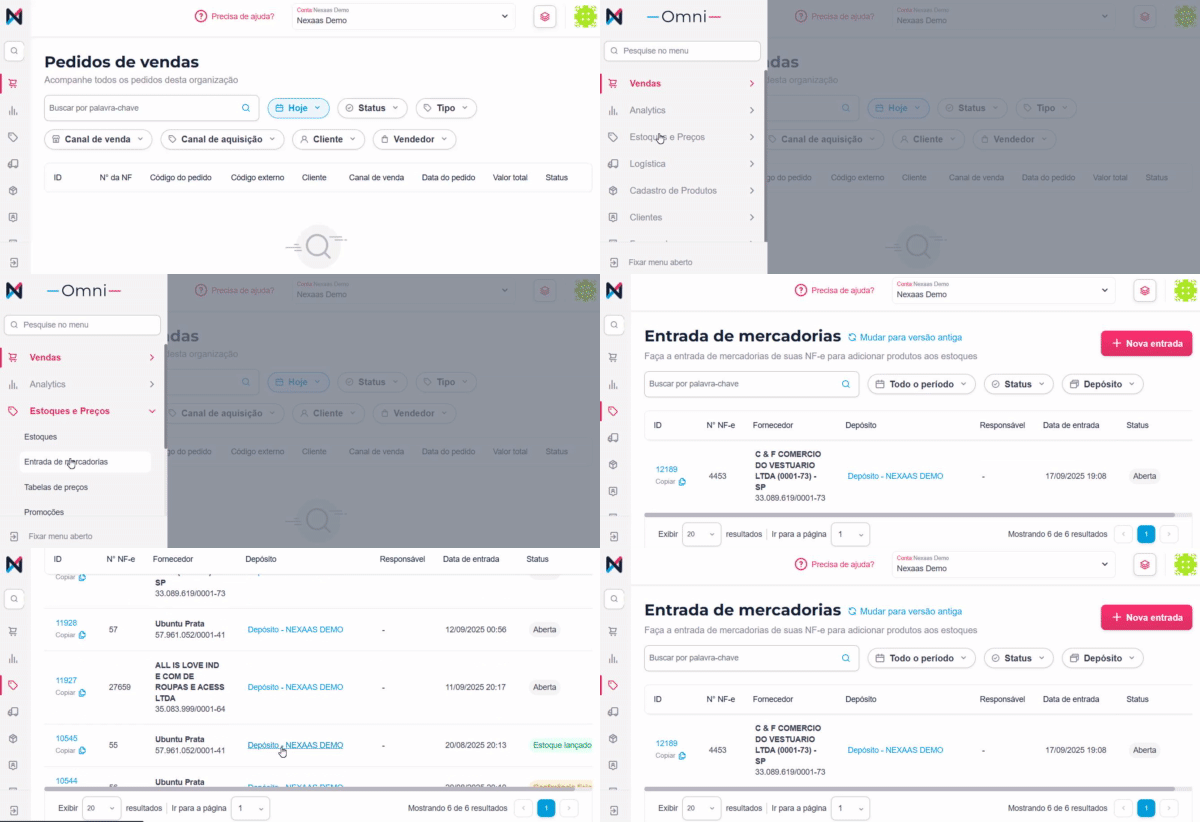
💡 Dica: o Nexaas OMS oferece duas maneiras para acessar essa funcionalidade, ambas conduzindo você ao mesmo ponto de partida. Você também pode acessá-la via da tela de Estoques, através do botão Entrada e selecionando a opção Entrada via nota fiscal (XML):

Para dar início ao processo de entrada de mercadorias, siga os passos a seguir:
📥 Passo 1: Iniciando uma nova entrada
A tela inicial é o seu centro de controle para visualizar e gerenciar todas as entradas de mercadorias registradas no Nexaas OMS. Aqui, você encontrará um histórico das entradas, informações sobre as notas fiscais, fornecedores e o status de cada recebimento.
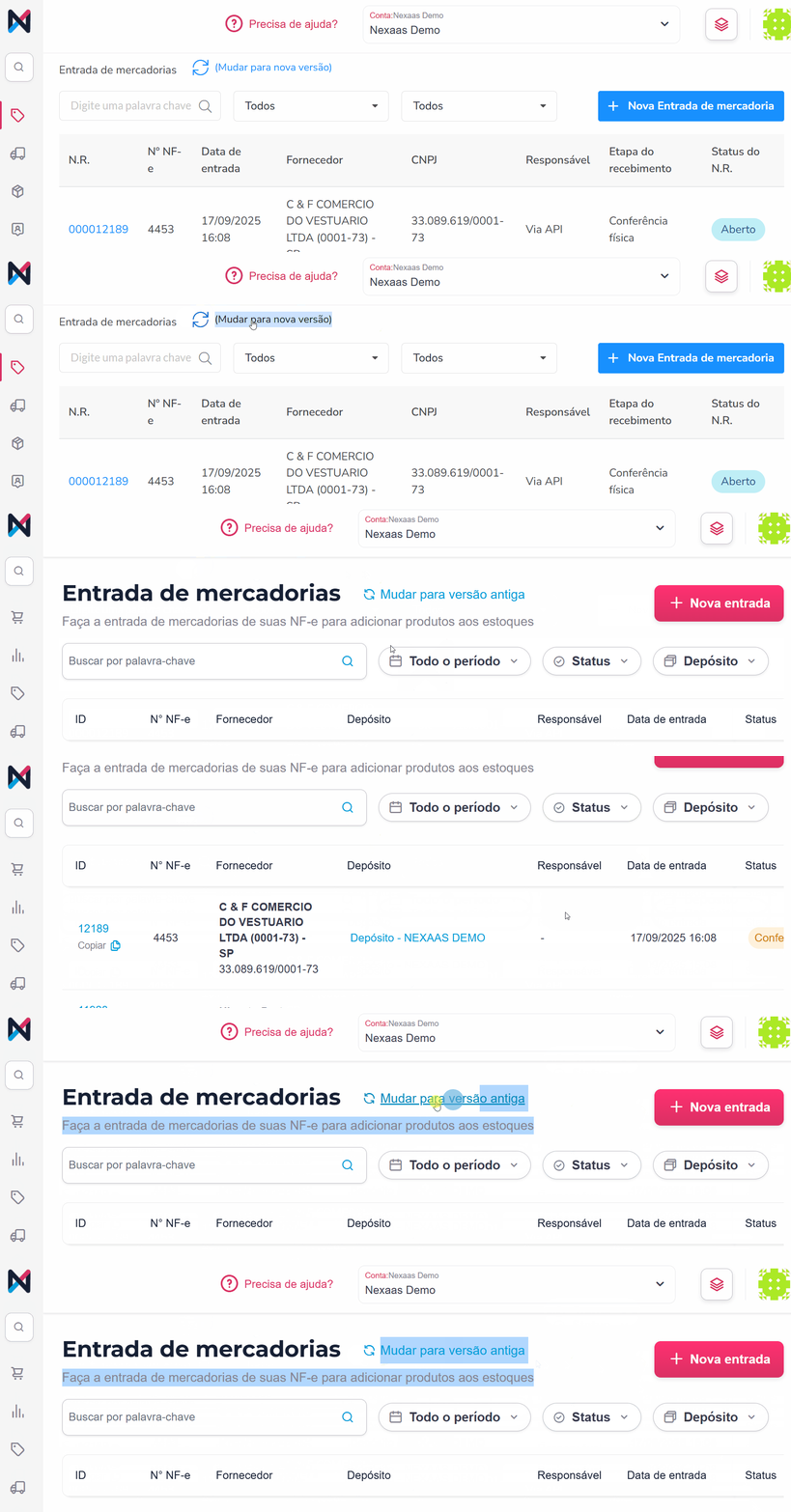
🔔 Você está navegando em nossa nova interface! Sabemos que toda mudança leva um tempo para se acostumar, e sua tranquilidade é importante para nós.
Por isso, se você precisar ou preferir voltar para a visualização anterior, mantivemos um atalho para você. No topo da tela, procure pela opção Mudar para a versão antiga. Clicar nela permitirá que você continue suas tarefas no layout com o qual já está familiarizado:
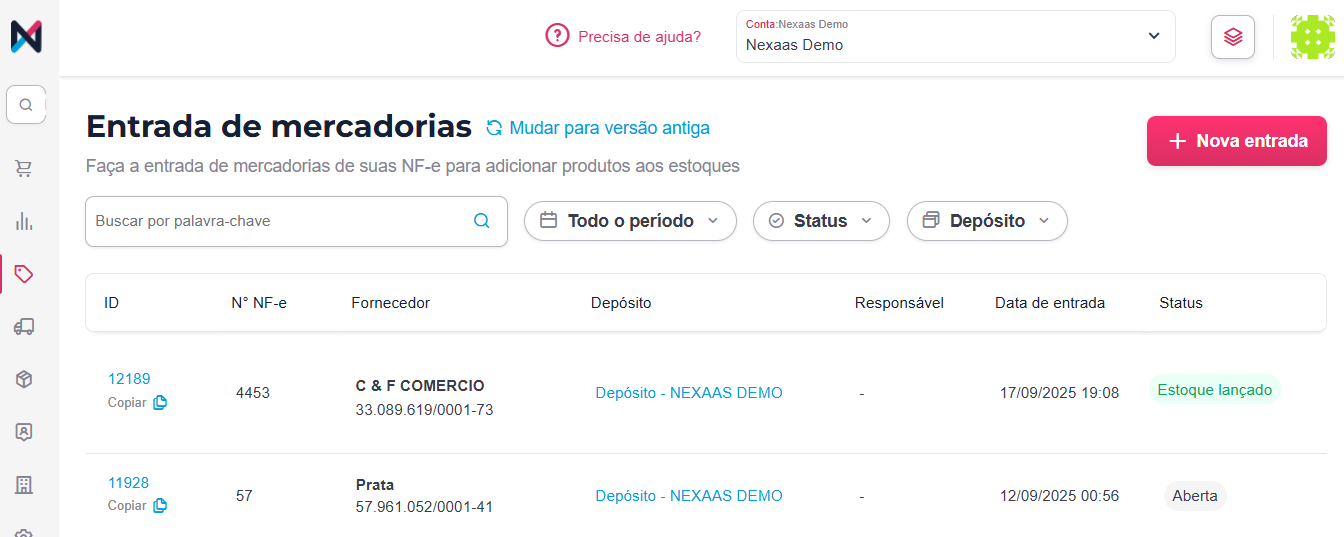
Localizada no topo da tabela, a barra de filtros permite que você refine a lista de entradas de mercadorias exibidas, facilitando a busca por informações específicas.
Vamos explorar cada seção para que você possa utilizar essas informações de forma eficiente:
|
Campo |
Ação |
|---|---|
| ID | Identificador único gerado para cada entrada de mercadorias. Ele facilita o rastreamento interno e a referência a um recebimento específico. Para copiar, clique no ícone ao lado da palavra Copiar. |
| Nº NF-e | Exibe o número da Nota Fiscal Eletrônica (NF-e) referente à entrada de mercadorias. |
| Fornecedor | Exibe o nome e o CNPJ do fornecedor que enviou as mercadorias. |
| Depósito | Exibe o nome do depósito (estoque) onde aquela entrada de mercadoria foi alocada. |
| Responsável | Indica o nome do usuário responsável por processar a entrada das mercadorias. |
| Data de entrada | Indica a data e a hora em que a entrada das mercadorias foi registrada no Nexaas OMS. |
| Status |
Exibe o status do processo de entrada de mercadorias. Os status são:
|
Localizado no canto superior direito da tela, o botão azul + Nova Entrada permite que você inicie o processo de registro de uma nova entrada de mercadorias. Clique para prosseguir.
📥 Passo 2: Carregando o XML de entrada
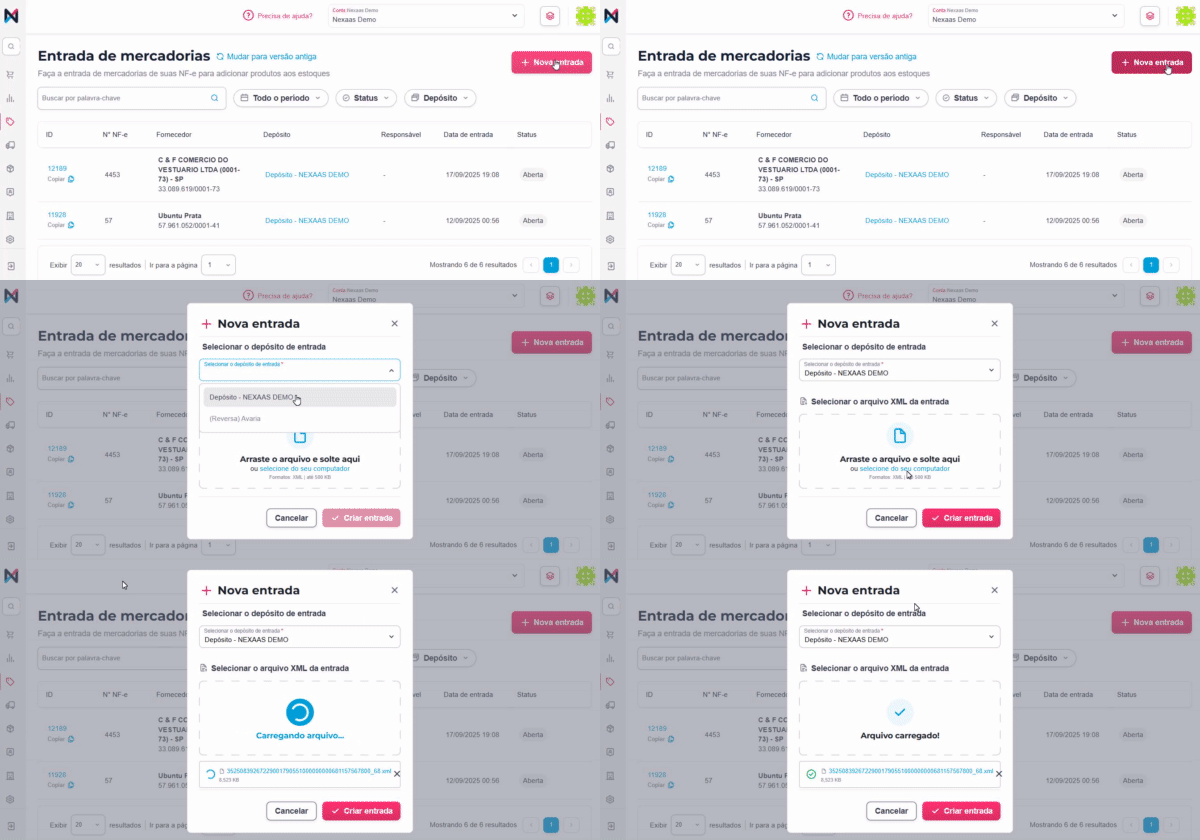
Após iniciar uma nova entrada, você será direcionado para uma tela onde deverá fornecer informações essenciais para o processo. O primeiro passo crucial nesta etapa é o carregamento do arquivo XML da nota fiscal do fornecedor referente às mercadorias que você deseja dar entrada.
Para iniciar, você deverá selecionar o depósito de entrada, indicando onde as mercadorias devem ser alocadas. Logo abaixo, você encontrará a seção para o carregamento do arquivo XML da nota fiscal do fornecedor. Após selecionar o arquivo XML, clique no botão Criar entrada para que possamos iniciar o processo de leitura do arquivo. Aguarde alguns instantes enquanto o carregamento é concluído:
📥 Passo 3: Verificando as informações da NF
Após carregar o arquivo XML da nota fiscal do fornecedor, no topo da tela será exibido um código único desta entrada e suas informações principais, assim como o seu status (no exemplo abaixo, Aberta):
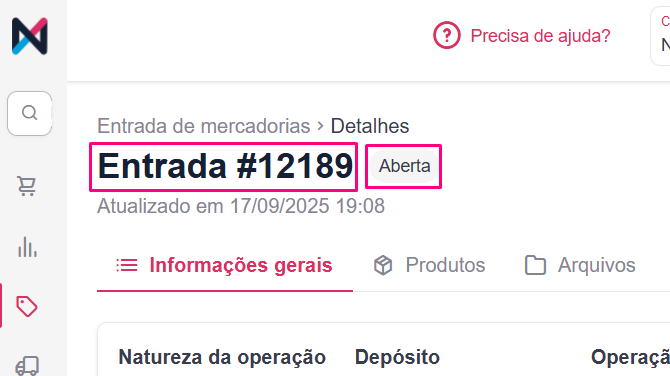
Você também visualizará quatro abas: elas permitem que você revise e confirme as informações extraídas do arquivo antes de criar a entrada de mercadorias no Nexaas OMS. Navegar por essas abas garante a precisão dos dados importados.
💡 Dica: para conhecer em detalhes, acesse o artigo de ajuda Conhecendo as abas de entrada de mercadoria.
Após revisar cuidadosamente as informações em cada uma dessas telas e garantir que tudo esteja correto, o próximo passo será clicar no botão Realizar conferência, localizado no canto superior direito da tela:
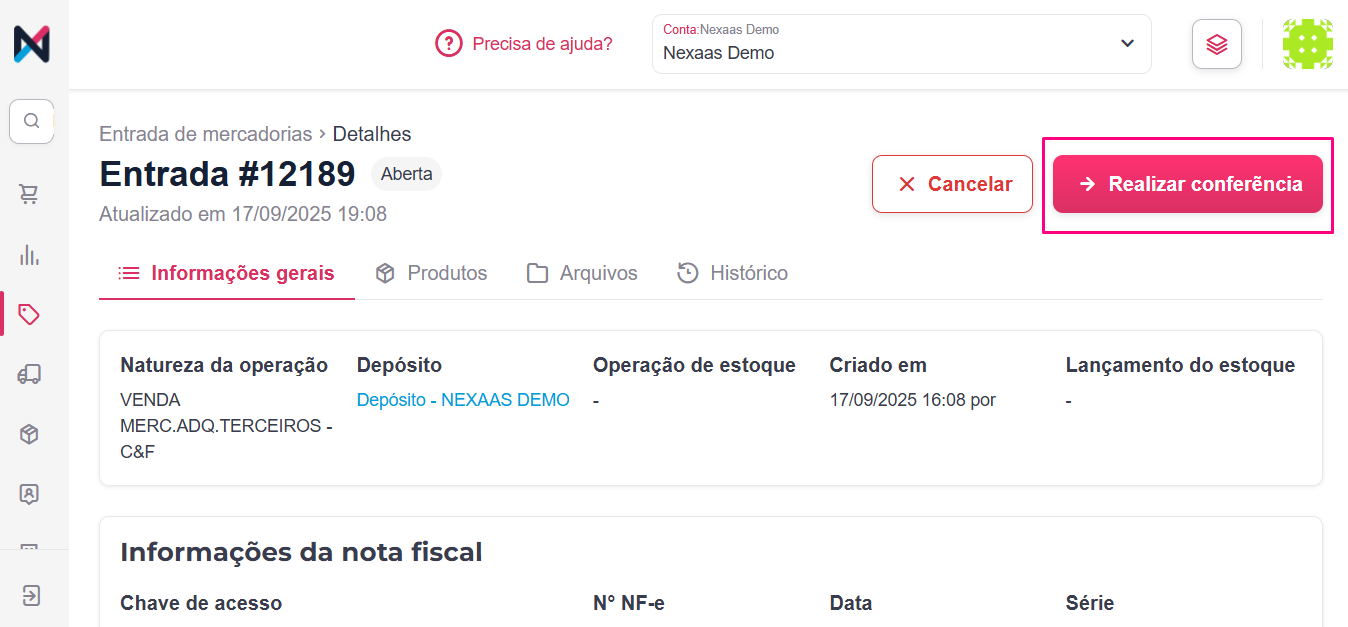
Nesta tela, após ter lançado o XML (e antes de clicar em Realizar conferência) você ainda pode cancelar a entrada de mercadoria, clicando no botão Cancelar:
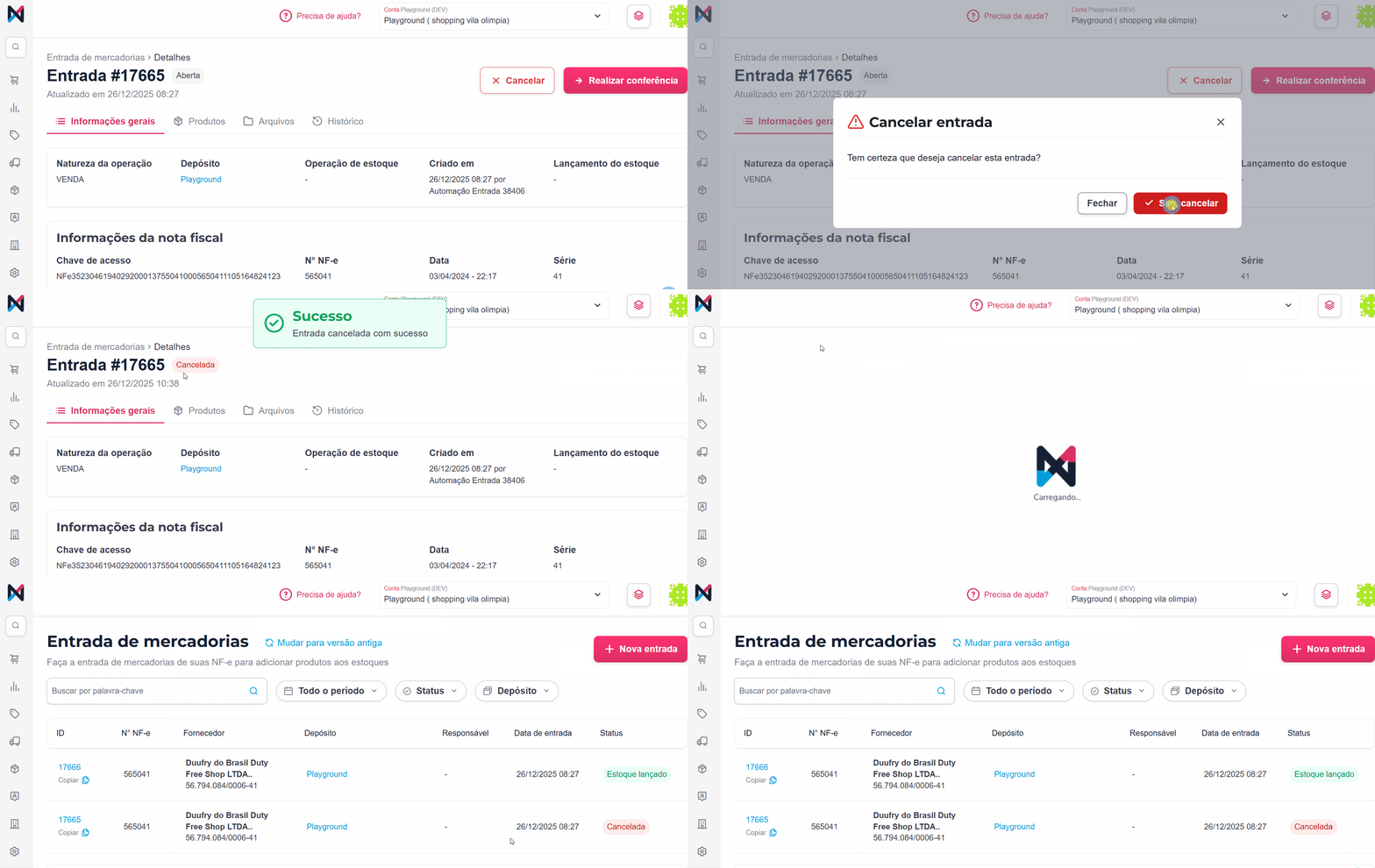
📥 Passo 4: Conferência física
Bem-vindo à tela de Conferência Física. Esta é a etapa mais importante do recebimento de mercadorias, onde você verifica os produtos fisicamente e valida todas as informações antes de adicioná-los ao seu estoque:
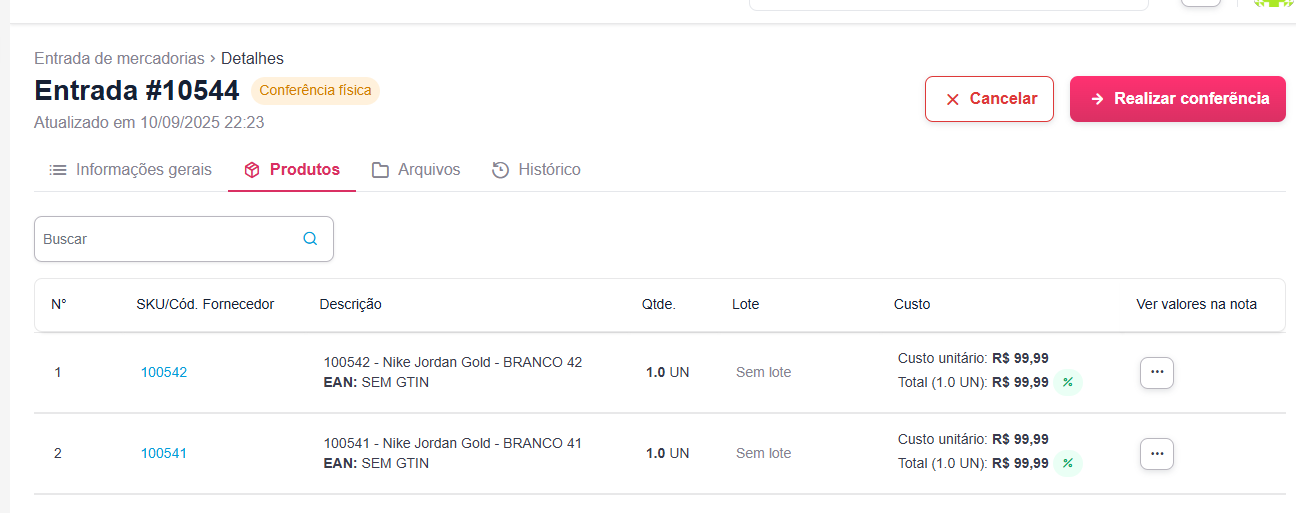
💡 Dica: conheça como operar esta tela e tirar o máximo proveito de seus recursos acessando o artigo de ajuda Tela de Conferência Física na entrada de mercadorias.
💡 Dica: para saber como tratar este erros e prosseguir com a entrada de mercadorias em seu estoque, acesse o artigo de ajuda Erro de SKU na na entrada de mercadorias: como resolver.
Após percorrer toda a lista, inserir as quantidades contadas e garantir que todos os produtos estão corretamente vinculados a um cadastro de produtos, você está pronto para concluir esta etapa.
Para isso, localize e clique no botão rosa Lançar estoque, localizado no canto superior direito da tela: uma mensagem de confirmação será exibida e, ao confirmar, uma nova tela será exibida:
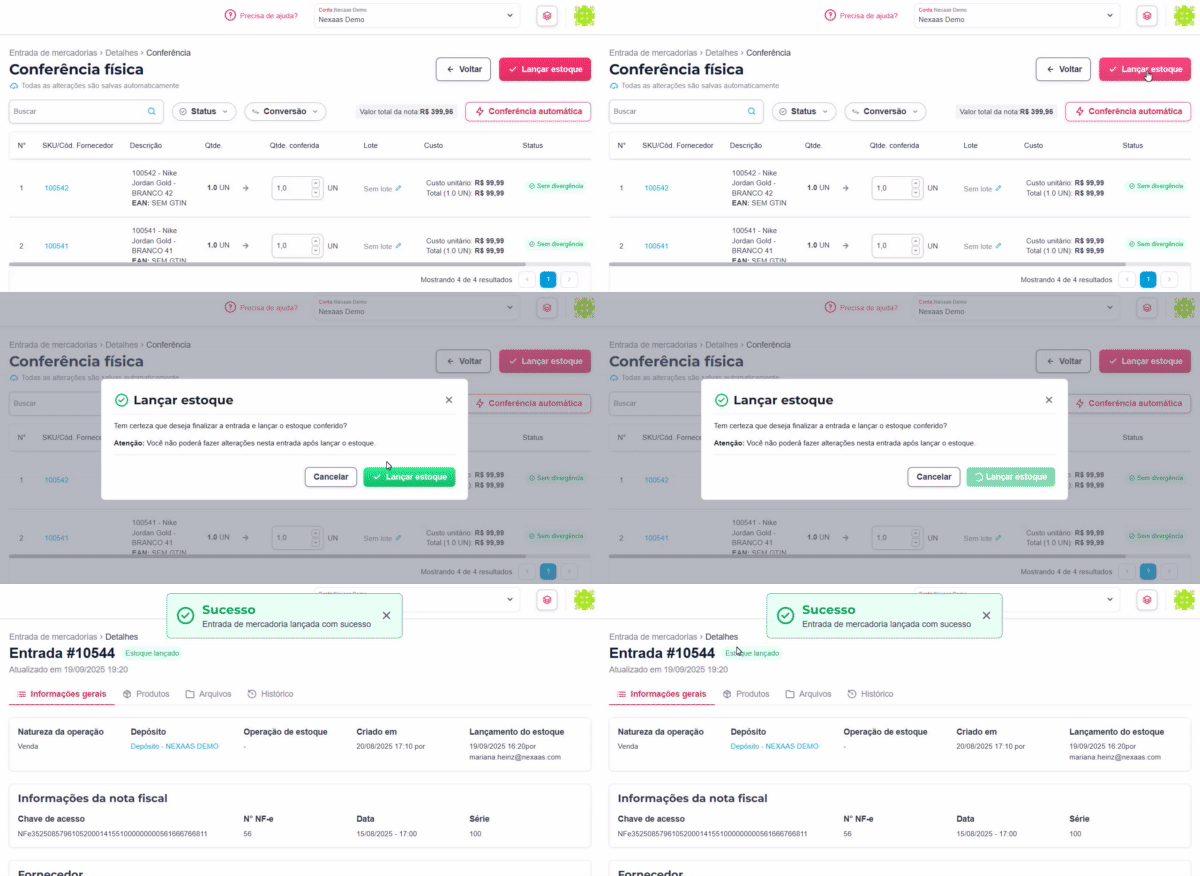
💡 Fique atento: ao clicar em Lançar estoque, o sistema analisa sua conferência e pode exibir avisos importantes dependendo do cenário. Veja o que cada um significa:
-
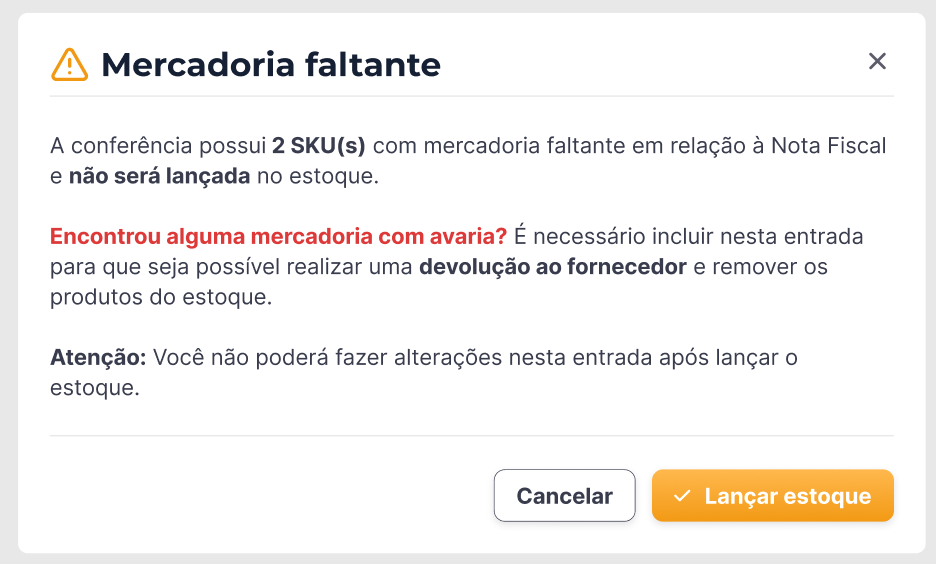
Se houver mercadoria faltante: indicaremos a quantidade de itens que não batem com a NF-e. Se houver avarias, lembre-se de registrá-las agora para garantir que a devolução ao fornecedor seja processada corretamente:
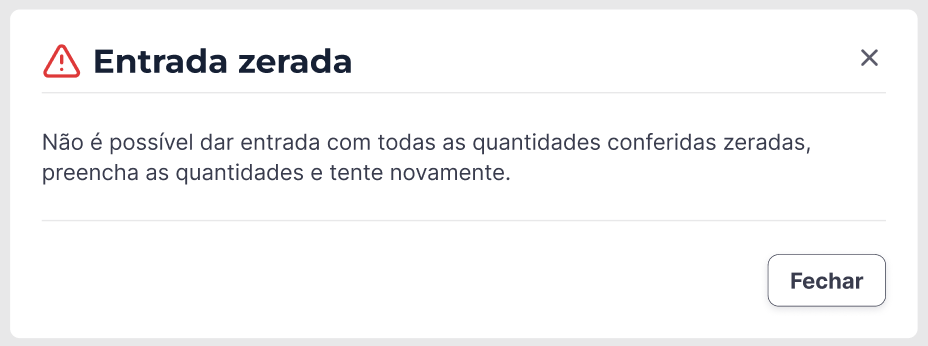
- Se os itens estiverem com quantidades zeradas: o sistema não permite finalizar a entrada se nenhum produto tiver sido conferido. Certifique-se de preencher as quantidades recebidas na conferência antes de tentar lançar o estoque novamente:
💡 Dica: você já se perguntou como o sistema lida com produtos que chegam em uma unidade (como caixas) e são vendidos em outra (como unidades individuais)? É aí que entra o Fator de Conversão. Para saber mais, acesse o artigo de ajuda O que é o Fator de Conversão e onde o configuro?.
📥 Passo 5: Finalizando a entrada
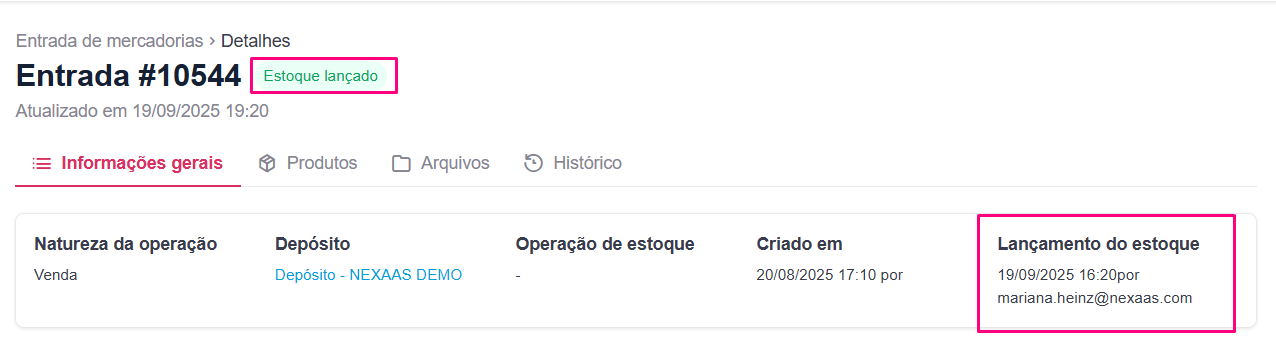
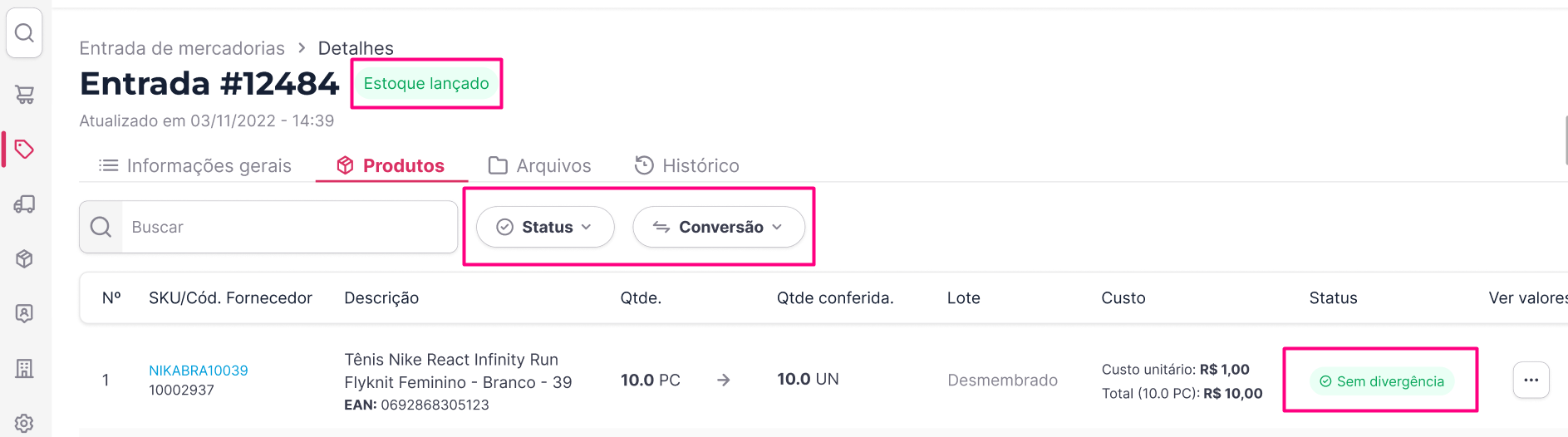
Após alguns instantes, você retornará à aba Informações gerais (Passo 3), mas agora com suas mercadorias inseridas em seu estoque. O status, que na tela anterior era Conferência física (cor laranja). alterará para Estoque lançado (cor verde).
Também exibiremos a data, hora e usuário que efetuou a conferência e finalizou o processo de entrada deste XML e mercadorias ao Nexaas OMS:
Caso deseje conferir os itens da NF lançada, basta retornar à aba Produtos e utilizar as duas novas opções de filtros são exibidos: Status (onde você pode verificar entre Todos, Sem divergência ou Mercadoria faltante) e Conversão (Todos, Com ou Sem fator de conversão), facilitando a gestão de notas com muitos itens:
💡 Dica: para conhecer o passo-a-passo para realizar algum ajuste e dar entrada em seu estoque de forma manual, acesse nosso artigo de ajuda Como realizar uma entrada manual de produtos no estoque? e saiba mais!
