
Conhecendo o Nexaas OMS
Neste artigo, vamos guiar você por uma jornada pelos menus principais do Nexaas OMS, explicando de maneira clara e objetiva como cada um deles pode contribuir para o dia a dia do seu negócio. Seja para gerenciar pedidos ou monitorar estoques, você descobrirá como navegar com facilidade e extrair o melhor dessa poderosa ferramenta. Vamos começar?
Para começar, acesse o Nexaas OMS utilizando seu usuário e senha. Independentemente do menu em que você estiver navegando, você visualizará estas opções padrões. Vamos começar pelo menu lateral (principal) e, após, seguir para os menus superiores da sua tela:
📂 Menu lateral
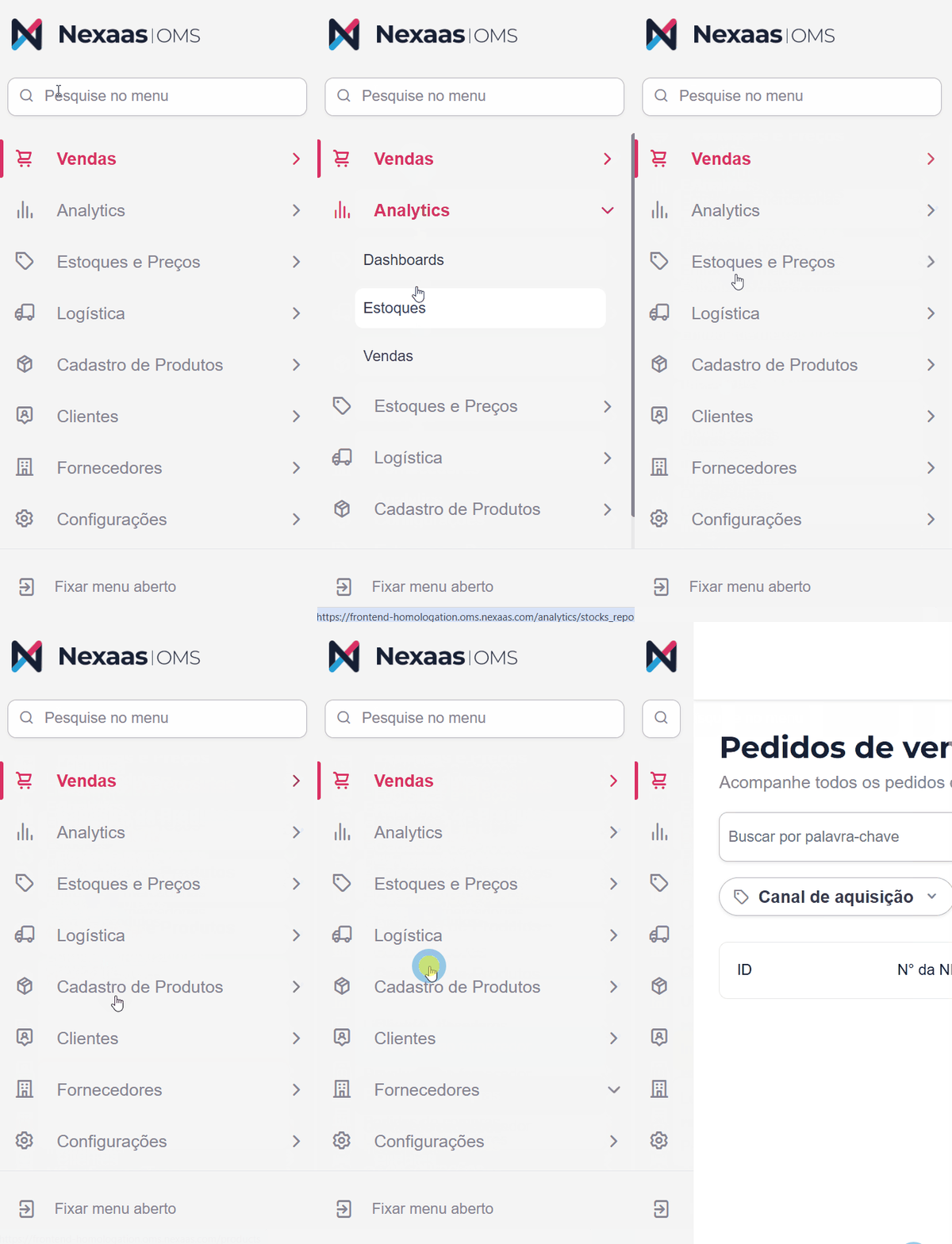
No lado esquerdo da tela, você encontrará o menu principal do Nexaas OMS, seu ponto de partida para acessar todos os menus e funcionalidades essenciais para o dia a dia do seu negócio.
Nele, você pode personalizar sua experiência de uso: ao passar o cursor sobre o menu, os itens e submenus são exibidos dinamicamente. Se preferir, também é possível deixar o menu permanentemente fixo na tela: basta clicar na opção Fixar menu aberto, localizada ao final do menu. Assim, você garante praticidade e agilidade na navegação!
📂 Precisa de Ajuda?
Ao clicar nela, serão apresentadas algumas alternativas para facilitar o seu suporte. Confira:

|
Opção |
Ação |
|---|---|
| Tire suas dúvidas na Central de Conhecimento | Você será redirecionado para a nossa base de artigos de ajuda, onde poderá pesquisar por palavras-chave para encontrar exatamente o que precisa! |
| Contato com o Suporte Nexaas | Você encontrará o e-mail e o telefone do nosso time de suporte. Você pode copiar o endereço de e-mail ou abrir um ticket diretamente pelo WhatsApp. Escolha o método que for mais conveniente para você e entre em contato com nossa equipe! Além disso, você verá informações importantes, como o horário de atendimento. |
| Contato para urgências | Se precisar de auxílio fora do horário comercial, basta clicar em Contato para urgências para ser direcionado ao nosso WhatsApp. Estamos prontos para ajudar, mesmo em dias e horários alternativos. |
💡 Dica: acesse o artigo Como abrir, acompanhar e gerenciar seus tickets de suporte e conheça as diferentes opções para contatar nossa equipe de Suporte!
Com essas opções, garantir que você tenha o suporte necessário, no momento que precisar, é a nossa prioridade! 😊
📂 Menu Conta
Ao clicar, você visualizará o nome da sua conta principal (no exemplo, Regressivo QA) e, abaixo, o nome das filiais/unidades de negócio (também chamadas de Organizações) que você possui acesso dentro da conta principal:

📂 Acesso rápido
O poder da omnicanalidade Nexaas vai além de uma única ferramenta. Criamos um ecossistema de soluções que se comunicam e trabalham em perfeita sintonia para automatizar suas tarefas, fornecer insights valiosos e simplificar sua gestão. Elas podem ser contratadas adicionalmente.
Para facilitar seu dia a dia, inserimos um atalho chamado ícone de camadas na parte superior da tela, geralmente localizado próximo ao seu nome de usuário. Este ícone é a sua porta de entrada para todo o poder do ecossistema Nexaas.
Basta clicar sobre a opção desejada e você será redirecionado em nova aba em seu navegador:

💡 Dica: quer entender como cada uma dessas opções transformam seu negócio? Preparamos um guia completo sobre nossas soluções integradas, acesse Conheça nossas soluções integradas para o seu negócio.
📂 NexaasID
Nesta opção você visualiza a sua foto (ou um ícone colorido gerado automaticamente caso não a tenha adicionado) do seu perfil no NexaasID e pode realizar duas ações:

|
Opção |
Ação |
|---|---|
| Meu Perfil | Você é redirecionado em nova aba para o seu perfil pessoal do NexaasID, podendo editar e preencher seu cadastro pessoal. |
| Sair de Sua Conta | Você realiza o logoff da conta em que está logado no NexaasID e retorna para a tela de login. |
💡 Dica: o Nexaas ID é o seu cadastro unificado entre as plataformas Nexaas! Ao acessar Meu Perfil, você poderá alterar a sua senha de acesso ao Nexaas OMS e também adicionar sua foto de perfil.
