
Menu organizações no Nexaas OMS
Seja bem-vindo ao guia completo de configurações
Sabemos que iniciar uma nova jornada pode gerar algumas dúvidas, e é por isso que criamos este artigo para te auxiliar na criação de uma nova loja (ou Organização, como nos referimos a uma loja no Nexaas OMS). Pense na organização como onde você configurará tudo para vender com sucesso. Vamos começar!
Acesse o Nexaas OMS, realizando login com seu usuário e senha. No menu lateral, clique em Configurações e depois em Organizações. Lá, você visualizará a lista de lojas cadastradas na sua conta (uma ou mais, dependendo da estrutura do seu negócio).
Elas serão exibidas com o Nome Fantasia, CNPJ, a situação (se ativa ou inativa) e os botões Editar e Excluir. Para acessar o detalhamento de uma organização, clique no ícone de lápis (Editar), ao final da linha da organização:
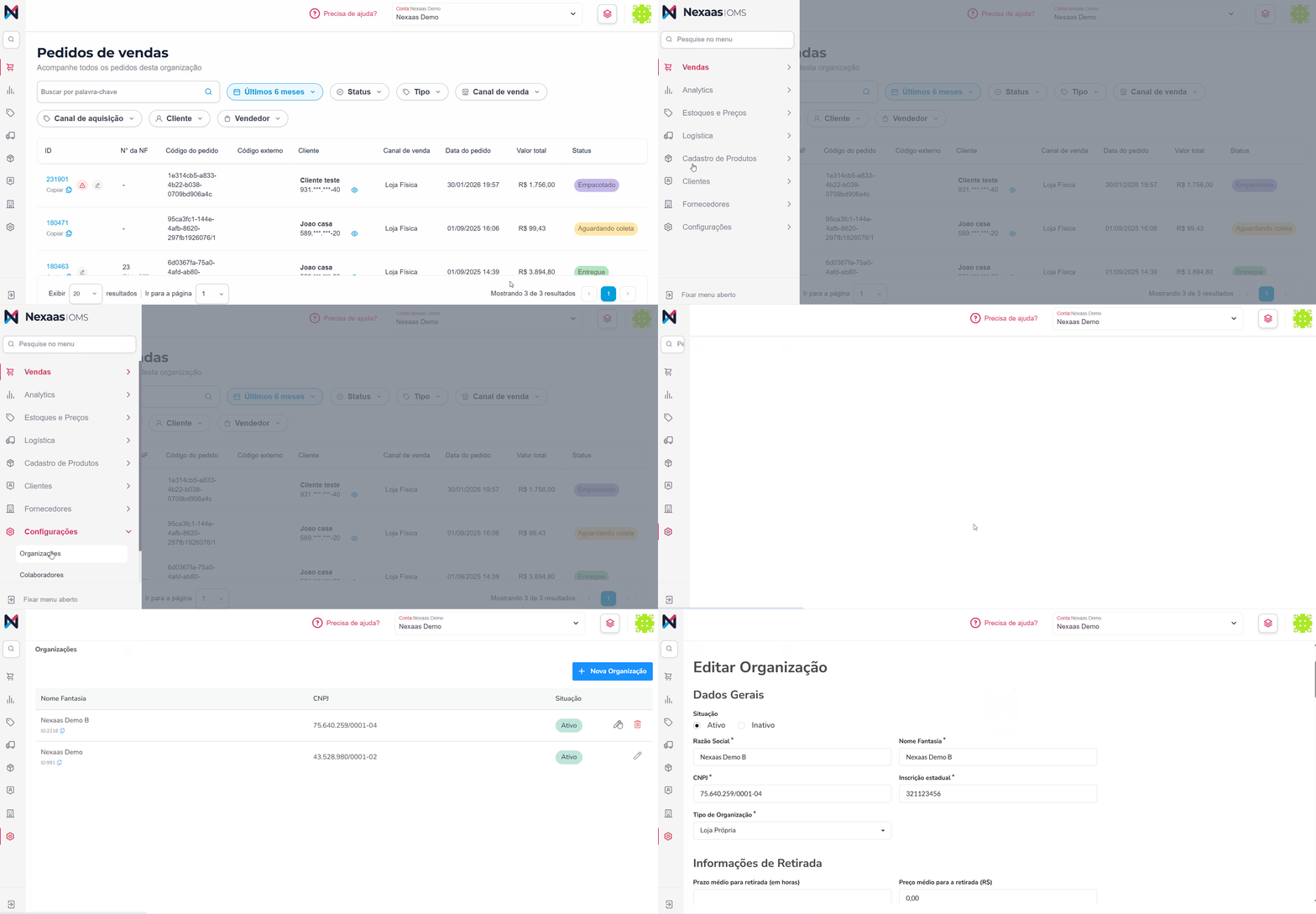
⚠️Atenção: embora o botão + Nova Organização esteja disponível no topo da tela, a criação de novas unidades exige ativações internas da nossa equipe técnica. Organizações cadastradas manualmente não terão acesso funcional e as integrações não funcionarão. Para expandir sua operação, entre em contato com o suporte.
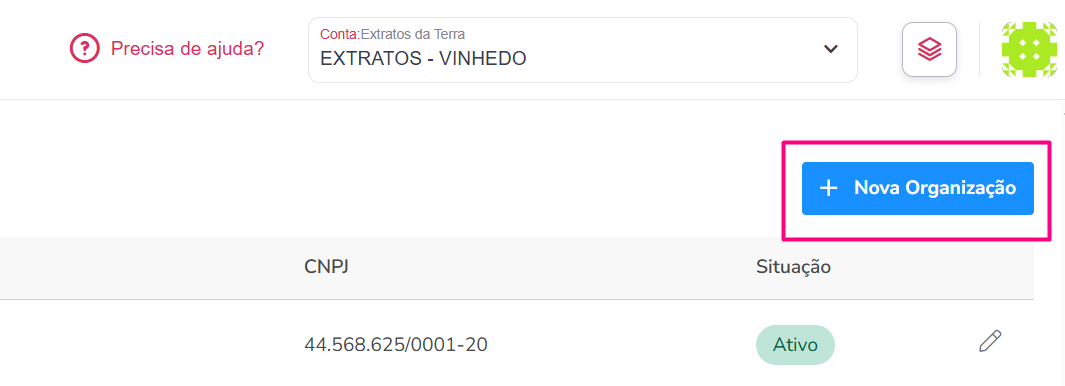
Vamos explicar cada um das seções e campos desta tela para que você possa entender como preenchê-los corretamente:
1) Dados Gerais
Nesta seção, você visualiza e edita os Dados Gerais que identificam a sua loja. Confira as informações cadastrais básicas e o tipo de organização:
|
Campo |
Ação |
|---|---|
| Situação |
Aqui você define se a organização está ativa (se a organização está operando normalmente) ou inativa (se a organização não está em funcionamento no momento). Marque a opção que corresponde ao estado atual da organização. Atenção: por questões de segurança, o campo de situação ficará oculto se você estiver editando a organização na qual está operando no momento. |
| Razão Social | Campo para inserir o nome legal da organização, conforme registrado oficialmente. |
| Nome Fantasia | Aqui você deve informar o nome fantasia da loja, que é o nome pelo qual ela é conhecida pelo público. |
| CNPJ | Preencha com o número de identificação da organização perante a Receita Federal (Cadastro Nacional da Pessoa Jurídica). |
| Inscrição estadual | Preencha com o número de inscrição da organização no estado, necessário para questões fiscais. |
| Tipo de Organização | Identifique se a loja (organização) é Própria, Franquia, um Centro de Distribuição ou outros. |
2) Informações de Retirada
Estas informações são para uso no Clique e Retire. Caso você deixe os campos em branco, utilizaremos o padrão que consta em seu e-commerce:
|
Campo |
Ação |
|---|---|
| Prazo médio para retirada (em horas) | Usado na comunicação de e-mail para os pedidos de retirada em loja (Clique e Retira), fornecendo uma previsão de horário para o cliente quanto ao prazo para retirada |
3) Informações de Entrega
|
Campo |
Ação |
|---|---|
| Raio máximo de entrega | É a distância máxima, em quilômetros, dentro da qual o produto estará disponível para entrega a partir do estoque da loja. |
4) Informações de devolução
|
Campo |
Ação |
|---|---|
| Prazo mínimo para habilitar devolução operacional (em horas) |
Após finalizar uma venda no Nexaas PDV ou e-commerce (necessária configuração conjunta na plataforma), este campo determina o intervalo de tempo mínimo que deve ser respeitado entre a compra e a possibilidade de o cliente solicitar uma devolução. Ao definir esse prazo, você estabelece uma regra que controla quando uma devolução pode ser iniciada. Por exemplo: se você deixar o campo em branco, o cliente poderá solicitar uma devolução imediatamente após a compra, digamos, às 14h30. No entanto, se você definir um prazo de 12 horas, a devolução só estará disponível após esse período, ou seja, a partir das 2h30 do dia seguinte. |
| Dias para expirar cupons |
Este campo define o prazo em dias que o cliente tem para utilizar um cupom no Nexaas PDV e devolver algum item antes que ele expire. Aqui, você estabelece o período de validade do cupom, garantindo que ele seja usado dentro do tempo estipulado. Por exemplo, se você definir esse campo como 30 dias, um cupom emitido no dia 1º de janeiro expirará no dia 1º de fevereiro, e o cliente terá até essa data para utilizá-lo. |
5) Endereço
Basta inserir o CEP e pressionar a tecla TAB: os demais campos relacionados ao endereço serão preenchidos automaticamente, facilitando o cadastro e garantindo a precisão das informações. Lembre-se de preencher o campo Número.
6) Dados tributários
Nesta seção, encontram-se as informações necessárias para a emissão de NF-e da sua loja. Estes campos são configurados exclusivamente pelo time Nexaas; portanto, caso precise de qualquer alteração, entre em contato com nosso suporte:
|
Campo |
Ação |
|---|---|
| Série da última nota | Você deve inserir a série da última NF-e emitida pela sua loja. Essa informação é essencial para manter a sequência correta das notas fiscais e garantir sua correta emissão. |
| Regime tributário | Neste campo, selecione o regime tributário aplicável à sua loja, como Simples Nacional ou Normal. Essa escolha é crucial para o cálculo correto dos impostos e a conformidade com as obrigações fiscais. |
🔎 Importante: entenda a emissão de notas no ecossistema Nexaas
As soluções Nexaas possuem focos de emissão distintos para atender cada necessidade fiscal:
- Nexaas OMS: emite exclusivamente NF-e (Nota Fiscal Eletrônica). Todas as vendas ou devoluções realizadas diretamente no OMS geram uma DANFE.
- Nexaas PDV: emite NFC-e (Nota Fiscal do Consumidor Eletrônica) e mini NF-e (para clientes PJ).
Nota sobre Devoluções no PDV: para garantir a conformidade fiscal, as devoluções iniciadas no PDV são integradas ao Nexaas OMS, que fica responsável pela emissão da DANFE de estorno/devolução.
7) Compartilhar cadastros de cliente
|
Campo |
Ação |
|---|---|
| Compartilhar cadastros de cliente | Permite compartilhar cadastros de clientes entre diferentes lojas da mesma organização, podendo escolher quais lojas terão acesso aos cadastros criados. Essa funcionalidade é ideal para empresas com franquias, onde é necessário manter a base de clientes separada por unidade. Se todas as suas lojas são próprias, o compartilhamento não se aplica. |
8) Compartilhar estoques na Prateleira Infinita
|
Campo |
Ação |
|---|---|
| Os estoques desta Organização ficarão disponíveis na Prateleira Infinita de todas as organizações | Permite definir quais organizações podem visualizar os saldos e produtos do seu estoque, podendo escolher quais lojas terão este acesso. Essa funcionalidade é ideal para empresas que utilizam o recurso de prateleira infinita. Se todas as suas lojas são próprias, o compartilhamento não se aplica. |
9) Contas de cobrança
|
Campo |
Ação |
|---|---|
| ID da conta de cobrança na Fintera | O ID da conta de cobrança na Fintera é necessário para identificar sua organização em nosso sistema. Mas não se preocupe, nossa equipe de implantação configurará este campo para você! |
10) Configurações adicionais
|
Campo |
Ação |
|---|---|
| Habilitar apuração de custo médio | Ao habilitar este parâmetro, o custo dos produtos será calculado pelo valor médio das últimas entradas e não pelo último preço da última NF importada. |
| Habilitar emissão fiscal automática e geração de etiqueta |
Ao receber um novo pedido (do seu e-commerce, por exemplo), ao habilitar esse campo você permite que o Nexaas OMS realize duas ações automáticas: realize a emissão de NF-e e gere a etiqueta de expedição correspondente. Marcar ou não esta caixa dependerá de quais integrações você possui junto ao Nexaas OMS e das suas regras de negócio. Por exemplo, se você trabalha com uma transportadora específica, pode ser que ela emita a própria etiqueta de envio. Neste caso, deixe o campo desmarcado. |
| Habilitar geração automática de etiqueta | Com essa opção ativada, a etiqueta de transporte do cliente final é criada automaticamente quando o pedido é faturado, simplificando o processo de envio. Lembre-se que essa funcionalidade não se aplica a etiquetas geradas fora do Nexaas OMS (por exemplo, transportadoras e integradoras de marketplace). |
| Coleta automática | Caso esta etapa não seja necessária em sua operação, o sistema dispensa a intervenção manual, executando a coleta de forma imediata assim que o pedido é recebido. |
| Empacotamento automático | Habilita a finalização automática da embalagem, reduzindo as interações manuais no painel e acelerando o fluxo de expedição. |
| Exibir endereço de entrega nos dados adicionais da nota fiscal | Ao habilitar esse parâmetro, o endereço de entrega nas notas de vendas também será enviado nos dados adicionais da DANFE. |
| Utilizar endereço de entrega como destinatário da nota fiscal | Ao habilitar esse parâmetro, o endereço de entrega nas NFs de venda será exibido nos dados do destinatário da DANFE. |
| Considerar desconto dos produtos na entrada de mercadoria para compor o custo | Em breve. Ao habilitar esse parâmetro, o desconto que houver na NF de compra fará parte da composição do custo médio dos itens. |
| Somar ICMS/FCP ST dos produtos na entrada de mercadoria para compor o custo | Em breve. Se habilitado, o valor do imposto ICMS/FCP ST será utilizado no cálculo para compor o preço de custo dos itens. |
| Somar frete proporcional dos produtos na entrada de mercadoria para compor o custo | Em breve. Se habilitado, o valor do frete será rateado entre os itens. Este valor também será utilizado no cálculo que compõe o preço de custo dos itens. |
| Emitir nota fiscal com CFOP de brinde, para preço zerto no item de brinde, será usado o preço de custo | Em breve. Se habilitado, os itens que conterem a marcação de brinde no pedido serão faturado com CFOP de Bonificação/Brinde. Mas, caso o preço no pedido estiver zerado, será utilizado o valor do preço de custo na emissão fiscal. |
| ID Externo | Identifica a mesma organização em integrações. É um campo parametrizado pela nossa equipe! |
| Tipo de endereço do remetente |
Campo obrigatório. Escolha a regra de preenchimento de endereço para os pedidos:
Ao selecionar esta opção, o endereço de entrega será o da loja onde o pedido será retirado pelo cliente, e não o do estoque. No entanto, o endereço de cobrança permanece sendo o do cliente (conforme consta na NF-e).
Observação: o endereço de cobrança é utilizado para fins fiscais e deve sempre corresponder aos dados do cliente, garantindo a conformidade com o Fisco. |
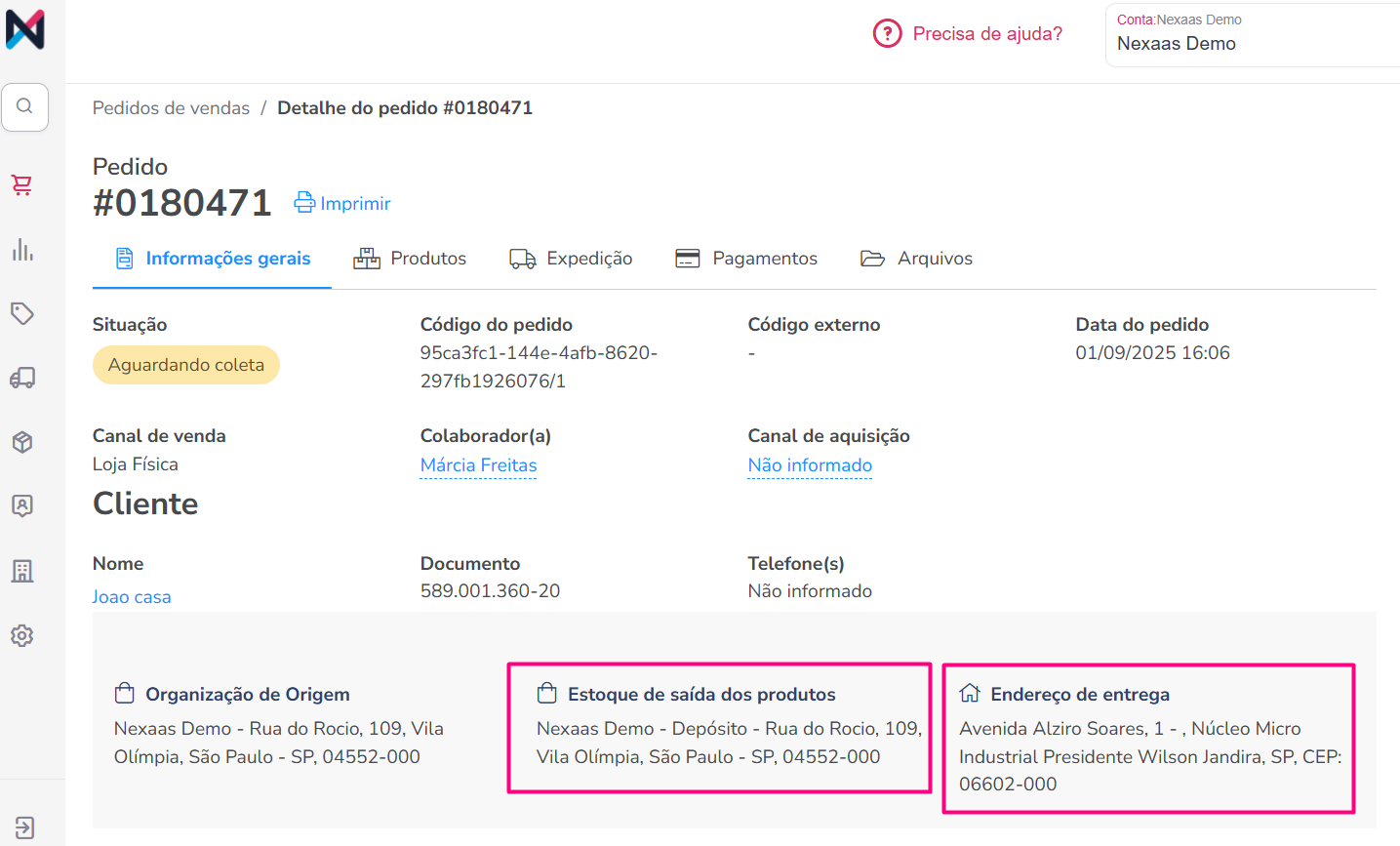
12) Canais de aquisição
Nesta seção você define por onde suas vendas chegam. Aqui, você deve ativar os canais de aquisição que sua organização utiliza no dia a dia.
Basta selecionar os canais desejados na lista exibida. Mas atenção: apenas os canais previamente cadastrados e ativos por organização aparecerão como opção para seleção:

💡 Dica: Quer saber como cadastrar novos canais ou como classificar suas vendas no PDV por canal? Confira nosso guia completo: Como configurar seus canais de aquisição?.
13) Link de Pagamento
Neste campo, você define qual organização será encarregada de gerar o link de pagamento na adquirente que você tem configurada no Nexaas OMS:
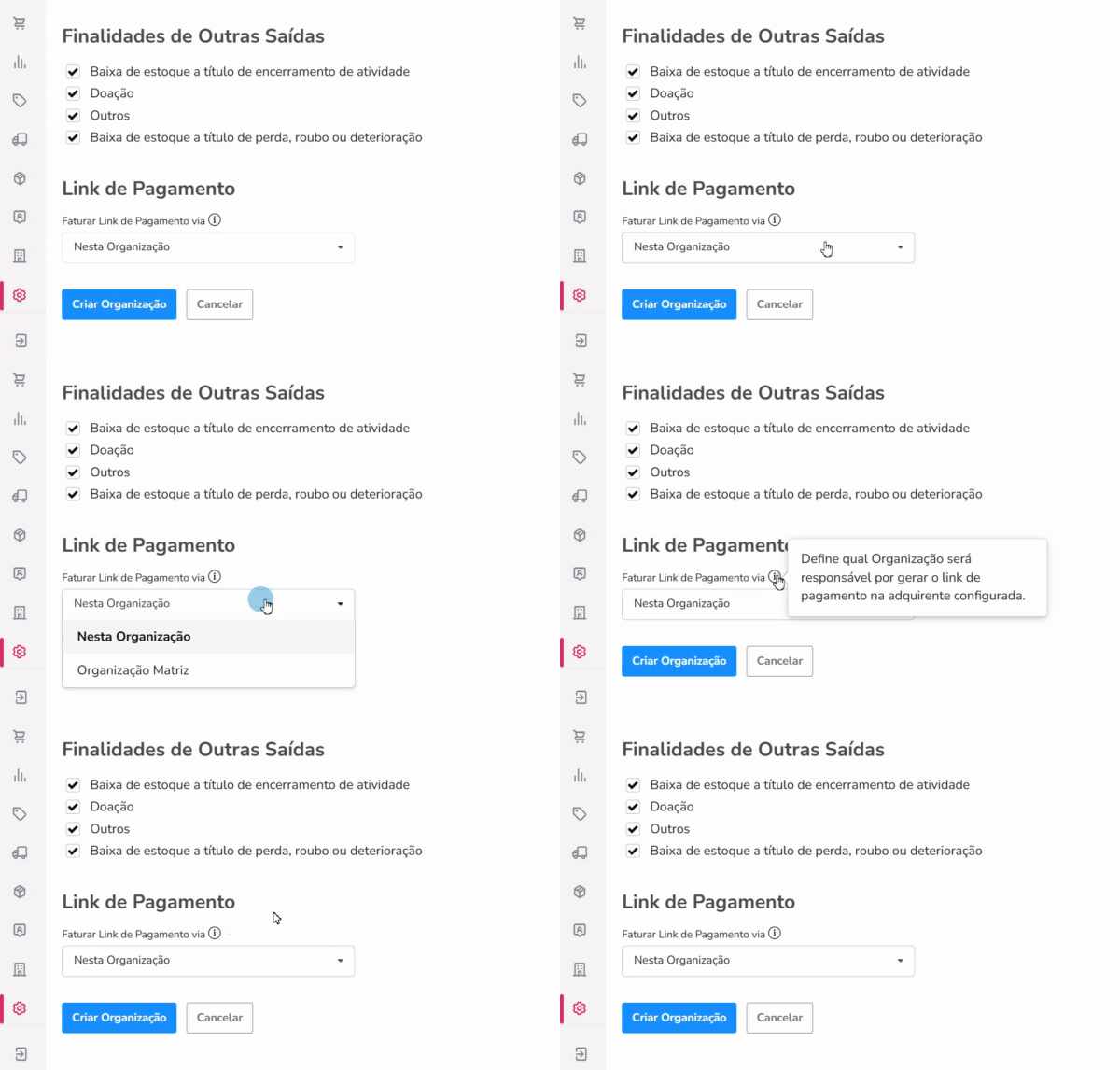
🔎 Importante: essa configuração só faz sentido para clientes que utilizam o Link de Pagamento em parceria com a Cielo e que possuem o recurso de multicontas (ou seja, operam com franquias ou múltiplas unidades) configurado na Cielo.
