Configurando PIN Pad no Nexaas PDV
Venda em qualquer lugar
Integrar o seu ponto de venda com as principais formas de pagamento do mercado é essencial para oferecer agilidade aos seus clientes. Através da FiServ, o Nexaas PDV permite que você aceite cartões e diversos vouchers (alimentação e refeição) com total segurança.
Neste guia, você aprenderá o que é necessário para começar e como realizar a configuração passo a passo. Vamos lá!
🔗 O que é a FiServ e por que usar um PIN Pad?
Muitas pessoas se perguntam: "se já tenho o Nexaas PDV no meu celular ou tablet, por que preciso de outro aparelho?"
A resposta é simples: o seu dispositivo (smartphone ou tablet) não possui o hardware físico necessário para ler chips, tarjas magnéticas ou processar senhas com a criptografia de segurança exigida pelos bancos.
O PIN Pad é o equipamento especializado que faz essa "ponte":
- FiServ (o sistema): conecta o Nexaas PDV à rede bancária para autorizar pagamentos de crédito, débito e vouchers (alimentação/refeição).
-
PIN Pad (o aparelho): como smartphones e tablets não possuem leitores de chip ou tarja magnética com criptografia bancária, o PIN Pad entra como a ferramenta física necessária. Ele é o equipamento que lê o cartão e permite que o cliente digite a senha com total segurança.
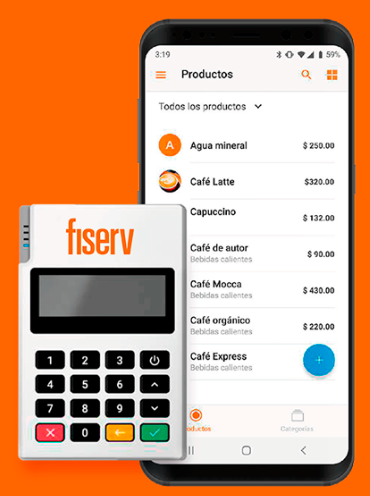
Em resumo: o Nexaas PDV gerencia a venda, a FiServ processa o pagamento e o PIN Pad é a ponte física que faz tudo isso acontecer de forma segura! 🚀
📇 Pré-requisitos para começar
Antes de iniciar a configuração no Nexaas PDV, certifique-se de que possui o hardware compatível:
- Dispositivo móvel: smartphone ou tablet com sistema Android 7 (ou superior, até o 15).
-
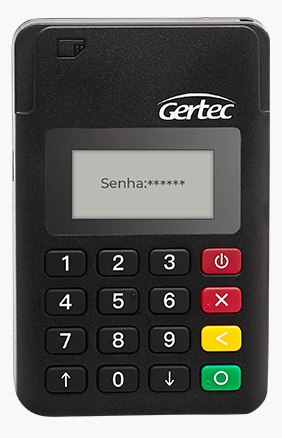
PIN Pad: recomendamos o modelo Bluetooth pela mobilidade, mas modelos USB também são compatíveis. O modelo homologado pela Nexaas é o PIN Pad M15 da Gertec junto à Fiserv:
- Impressora: recomendamos a Control ID (Bluetooth) para a emissão de comprovantes fiscais.
💡 Dica: quer ajuda para instalar sua impressora? Clique aqui e confira nosso guia passo a passo para deixar tudo pronto para as vendas!
📇 Contratação e token
A integração depende de uma conta ativa junto à FiServ. Siga esta ordem:
- Contratação: entre em contato diretamente com a FiServ para contratar os serviços.
- Portal FiServ: após a aprovação, acesse o portal deles para cadastrar suas lojas.
- Geração do token: no portal, gere o token de integração específico para o(s) dispositivo(s) que você irá utilizar.
🔎 Importante: tenha este token em mãos, pois ele é a "chave" que conecta o Nexaas PDV à rede de pagamentos.
📇 Como configurar o token no Nexaas PDV
Com o seu token em mãos, a configuração no aplicativo é muito simples e rápida:
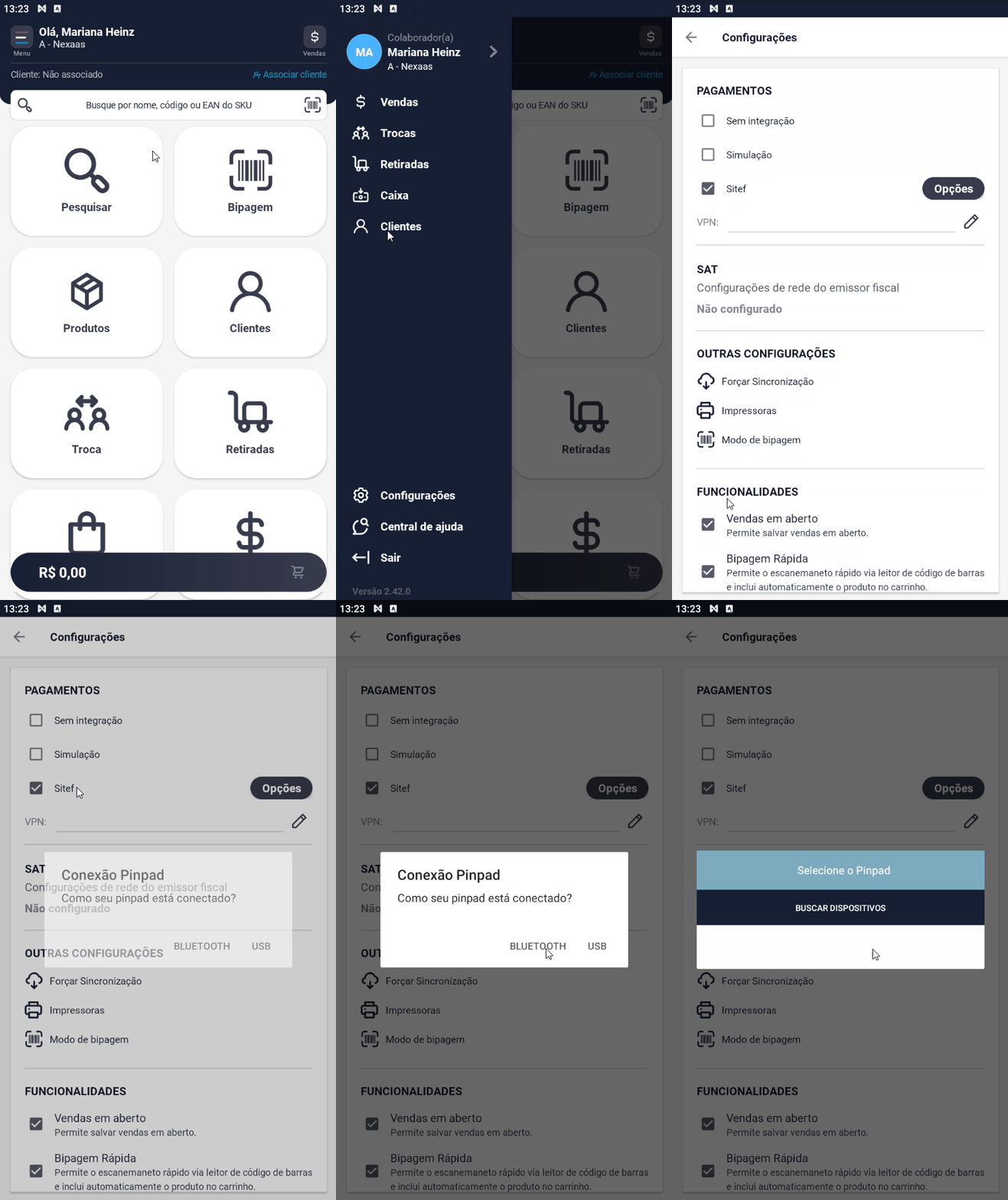
No menu inicial do Nexaas PDV, vá em Configurações e, na seção Pagamentos, habilite a opção Sitef. Isso preparará o sistema para "conversar" com a FiServ.
Em seguida, o sistema buscará o seu PIN Pad. Certifique-se de que o aparelho esteja ligado e selecione-o na lista (Bluetooth ou USB). Assim que a conexão for estabelecida, o campo para o Token aparecerá automaticamente. Insira o código e confirme:
Pronto! Seu dispositivo já está conectado e preparado para processar vendas com total agilidade.