
Como alterar a modalidade de entrega em pedidos
Mais praticidade para você, mais conforto para o seu cliente
Sabemos que, no dia a dia do atendimento, os planos dos clientes podem mudar. Às vezes, quem planejou buscar um produto na loja acaba preferindo o conforto de recebê-lo em casa. Para tornar sua rotina mais ágil e garantir a satisfação do cliente sem complicações, agora é possível alterar a modalidade de entrega diretamente no Nexaas OMS.
Essa nova funcionalidade permite que você atualize o pedido rapidamente, garantindo que o endereço de entrega e a transportadora estejam corretos, tudo de forma simples e intuitiva:
⚡ Agilidade: não precisa mais cancelar o pedido e pedir para o cliente comprar de novo;
⚡ Segurança de dados: você pode cadastrar um endereço de entrega específico para aquele envio sem alterar permanentemente o cadastro principal do cliente;
⚡ Controle inteligente: o Nexaas OMS te avisa automaticamente se o pedido já estiver em uma etapa que não permite mais a troca (como após o faturamento definitivo), evitando erros de logística.
O objetivo é dar a você o poder de resolver o problema do cliente em poucos cliques, mantendo o fluxo da venda ativo e evitando cancelamentos desnecessários. Vamos lá!
🛍️ Como funciona a tag "entrega em loja"?
Entender como essa flag é ativada ajuda você a oferecer mais opções de compra para o seu cliente. Basicamente, o pedido entra nesta modalidade em dois cenários principais:
- Via PDV (prateleira infinita): você realiza a venda no Nexaas PDV como de costume, mas seleciona o estoque de uma unidade diferente para que o cliente retire o produto onde for mais conveniente. Isso é ideal para quando o item não está disponível no seu estoque local, mas você não quer perder a venda.
- Integração com e-commerce: o próprio cliente faz a compra pelo site da sua loja e escolhe a sua unidade física como ponto de retirada.
Em nosso exemplo abaixo, acompanhemos o exemplo de uma venda do início ao fim de prateleira infinita + retirada na loja através do Nexaas PDV:

Mas não se preocupe se os planos do seu cliente mudarem! Caso ele entre em contato após o pagamento e prefira receber o produto em casa em vez de retirá-lo na loja, o Nexaas OMS permite que você ajuste a modalidade de entrega com total rapidez. Veja como é simples:
🛍️ Passo 1: Localizando o pedido para realizar a alteração
Acesse o Nexaas OMS realizando login com seu usuário e senha. No menu principal lateral, clique na opção Vendas e, em seguida, em Pedidos de Vendas. Na listagem de pedidos, localize o pedido que necessita realizar a alteração e clique sobre o seu número:

💡 Dica: para identificar rapidamente uma venda com retirada na loja, procure pelo ícone de loja na cor vermelha, ao lado do número do pedido:

🛍️ Passo 2: Alterando a modalidade de envio
Para que essa alteração seja feita com sucesso, o pedido precisa cumprir estes requisitos básicos:
- O pedido não pode ter sido faturado anteriormente;
- O tipo de entrega deve estar como Entrega em loja;
- O pedido precisa estar nas etapas de Aguardando coleta, Coletado ou Empacotado.
💡 Importante: você pode alterar a modalidade de envio apenas uma vez por pedido e somente antes do faturamento.
Após a emissão ou cancelamento da NF-e, o campo de envio é bloqueado automaticamente. Essa medida garante a segurança dos seus dados e evita divergências fiscais entre o pedido e a nota emitida.
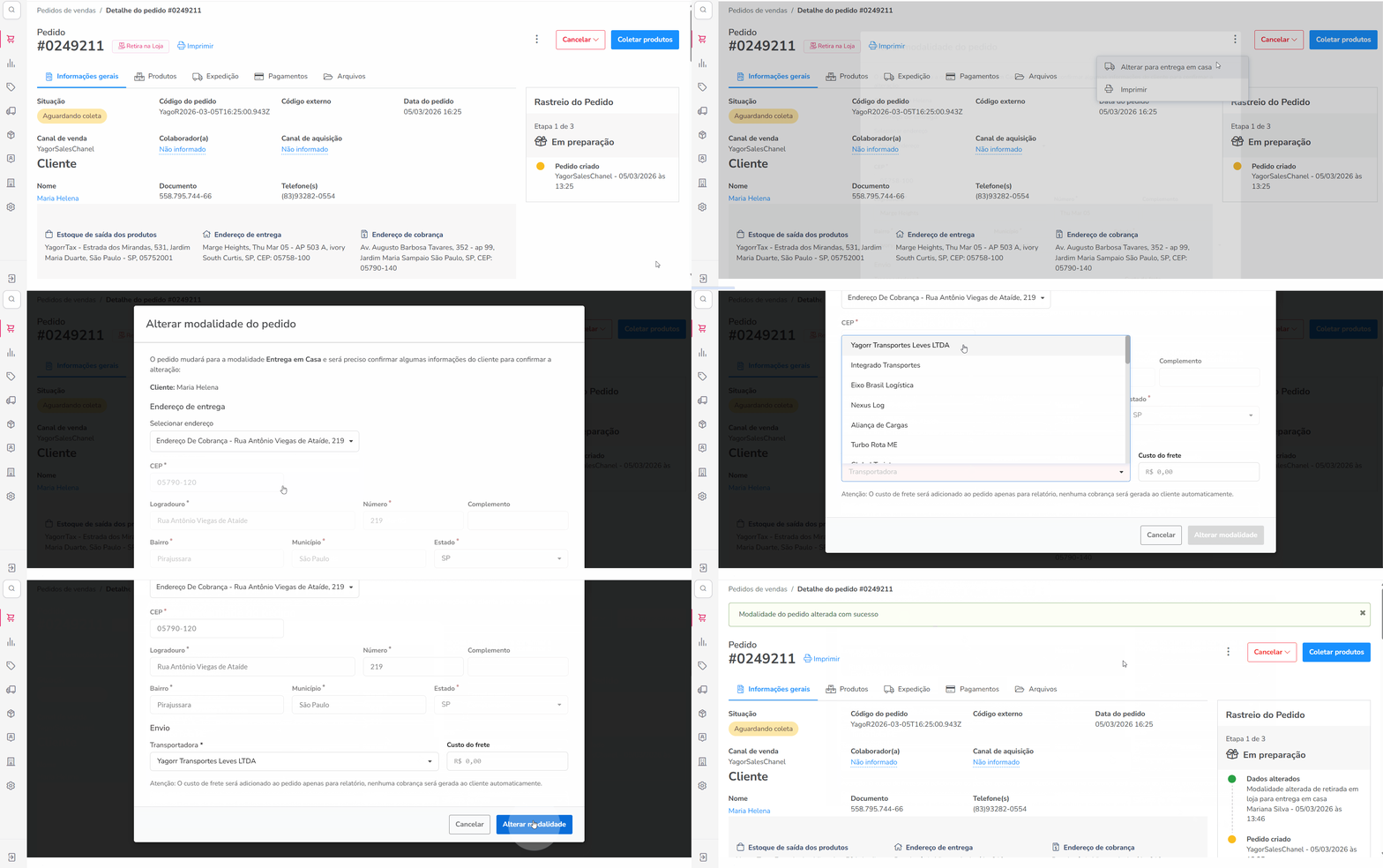
No canto superior direito da tela do pedido, ao lado do botão Cancelar, clique no ícone de três pontos para abrir o menu de ações. Em seguida, selecione a opção Alterar para entrega em casa.
Uma nova janela será aberta para que você configure os detalhes da entrega. Antes de confirmar, valide as seguintes informações:
- Endereço de entrega: você pode selecionar um endereço do cadastro do cliente (residencial ou comercial) ou digitar um novo endereço;
- Transportadora e Frete: a definição da transportadora é obrigatória. Opcionalmente, você pode informar o valor do frete para fins de controle interno. Este campo não impacta o valor final para o cliente e não possui integração automática para cálculo de frete com transportadoras.
💡 Fique atento aos dados da transportadora: certifique-se de que a Inscrição Estadual (IE) e o CNPJ da transportadora estão corretos e ativos, pois a SEFAZ valida esses dados no momento da emissão da nota fiscal.
Após conferir tudo, basta confirmar a ação clicando no botão Alterar modalidade. Para sua segurança e controle, toda essa movimentação fica registrada na seção Rastreio do Pedido, localizado no canto direito da tela:
🛍️ Passo 3: Coletando, empacotando e faturando
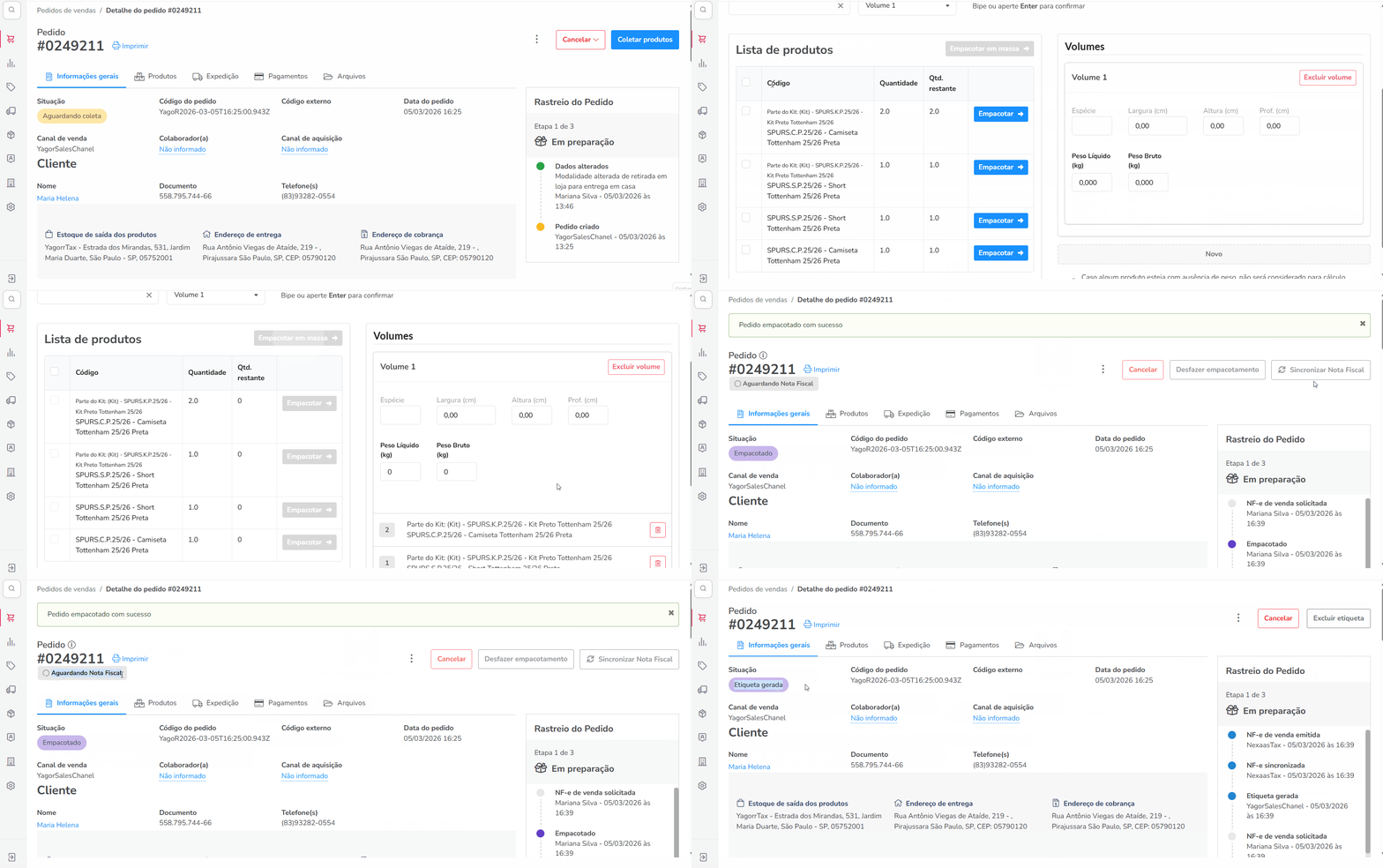
Após alterar a modalidade do pedido, será necessário realizar os passos de coleta, empacotamento e faturamento do pedido. Siga as instruções conforme indicado:
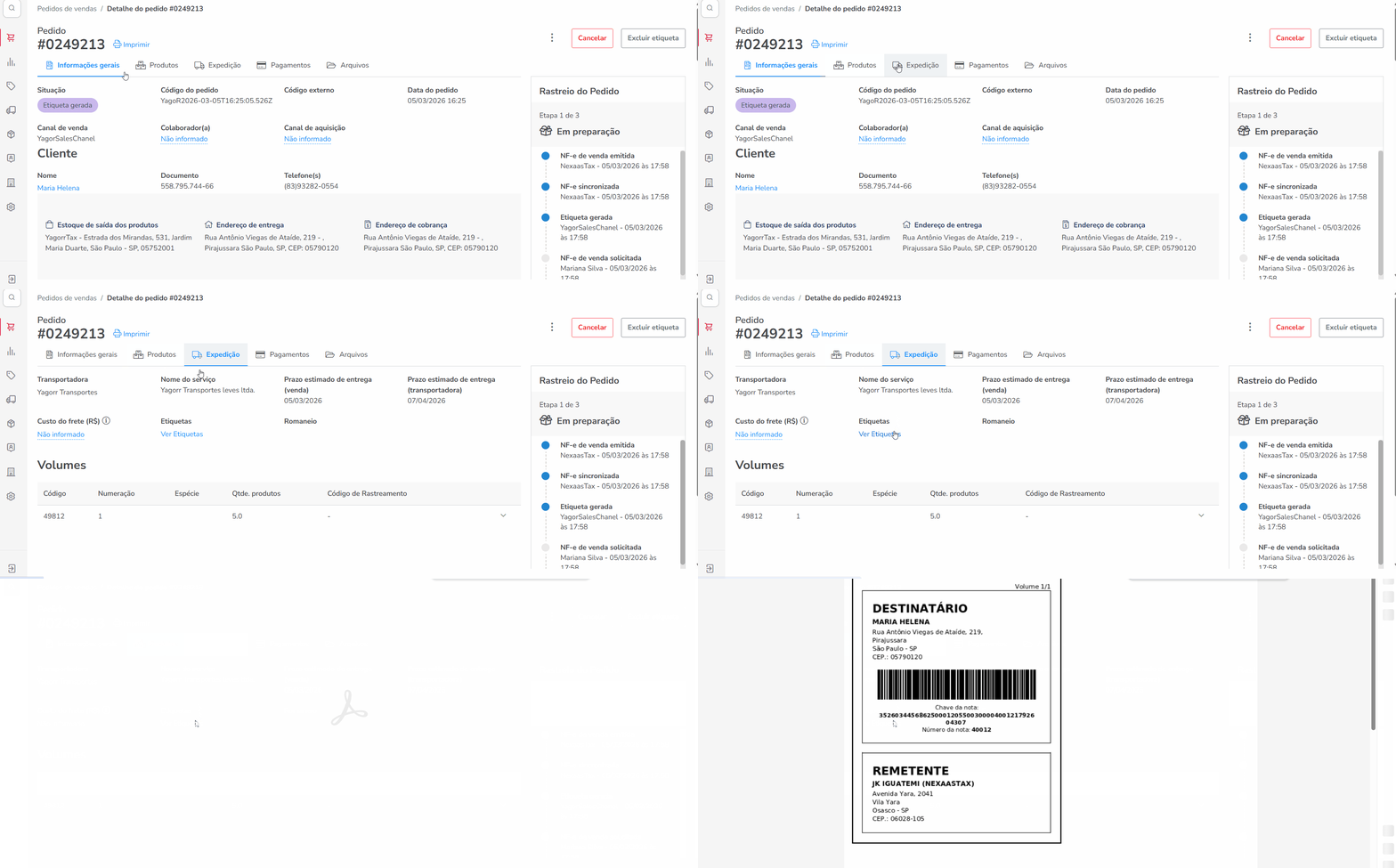
💡 Dica: após a geração da NF-e, você poderá acessar a etiqueta de envio do pedido. Basta ir até a aba Expedição e clicar em Ver Etiquetas. Se você utiliza integrações, o sistema gerará automaticamente a etiqueta da sua transportadora. Caso contrário, exibiremos uma etiqueta padrão pronta para o envio:
🛍️ Passo 4: Realizando romaneio e gerenciando a entrega
O próximo passo é gerar o romaneio desse pedido. Para esse processo, basta acessar o artigo
Conheça a tela de Expedição e gerencie seus romaneios e realizar todos os passos indicados. Lembre-se de utilizar o nº do pedido que você alterou a modalidade, certo?
Ao final do processo, o pedido estará com o status Entregue.
