
Como criar Perfis de Acesso
Controle o acesso da sua equipe com facilidade
A tela Perfis de Acesso do Nexaas OMS permite que você gerencie, de forma simples e eficiente, os níveis de permissão dos colaboradores da sua loja.
Com ela, você pode definir exatamente quais menus e funcionalidades cada perfil poderá visualizar ou executar, garantindo mais segurança, organização e controle operacional.
✅ Principais benefícios
- Controle detalhado sobre o que cada colaborador pode acessar, sem precisar configurar cada acesso manualmente;
- Flexibilidade para criar perfis personalizados conforme as funções da equipe;
- Segurança e organização na operação da loja, evitando acessos indevidos.
💡Importante: este artigo é voltado para usuários que possuem permissão de acesso a este menu. Se a sua conta do usuário não tiver as permissões necessárias, essa opção não será exibida a você.
Comece acessando o Nexaas OMS, realizando login com seu usuário e senha. Após, no menu principal lateral, clique na opção Configurações e, em seguida, em Perfis de Acesso:
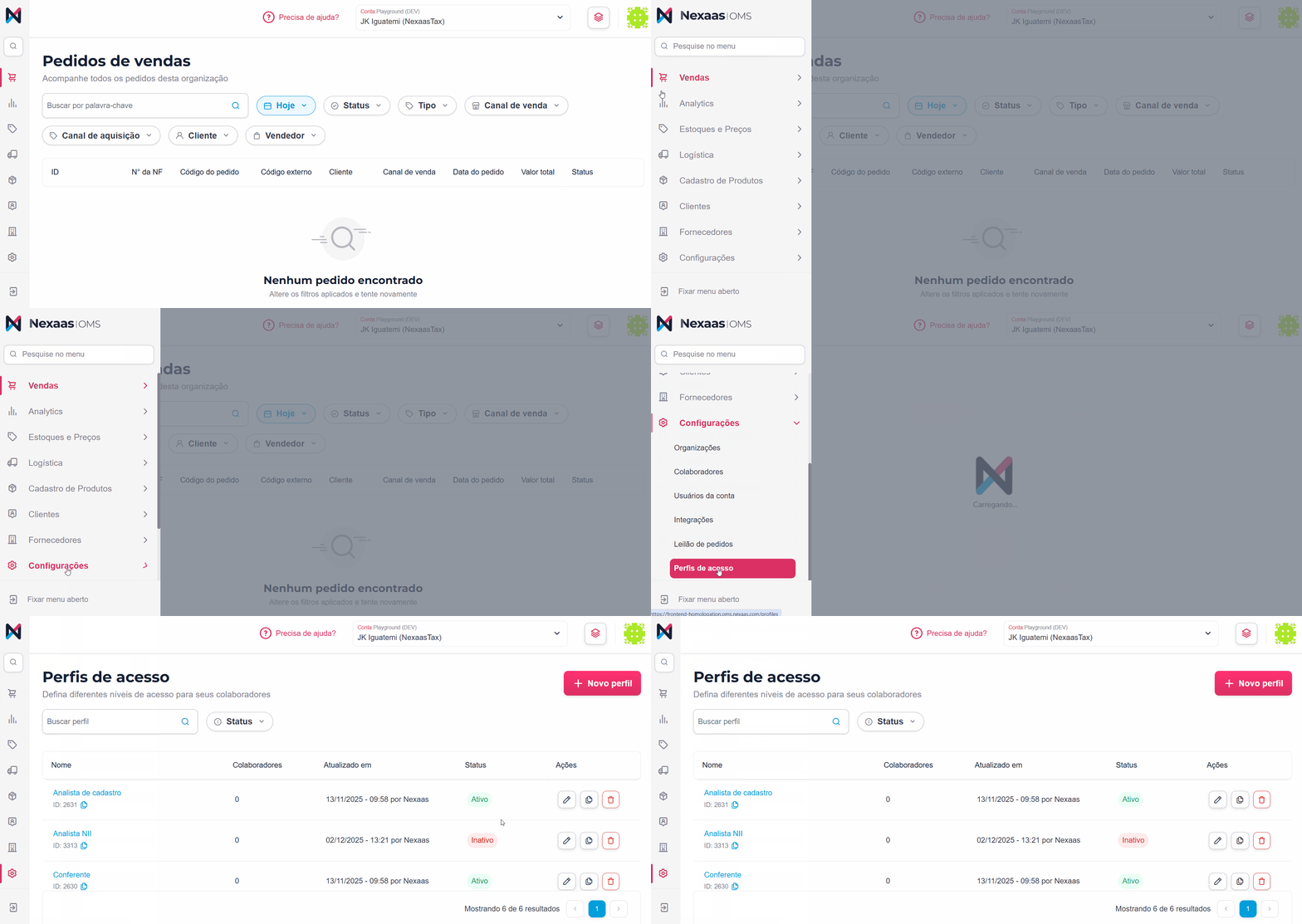
Em nova tela, você encontrará uma barra de busca, que permitirá localizar rapidamente um perfil específico pelo nome. Já o Filtro de status facilita a visualização ao permitir selecionar entre perfis ativos ou inativos.
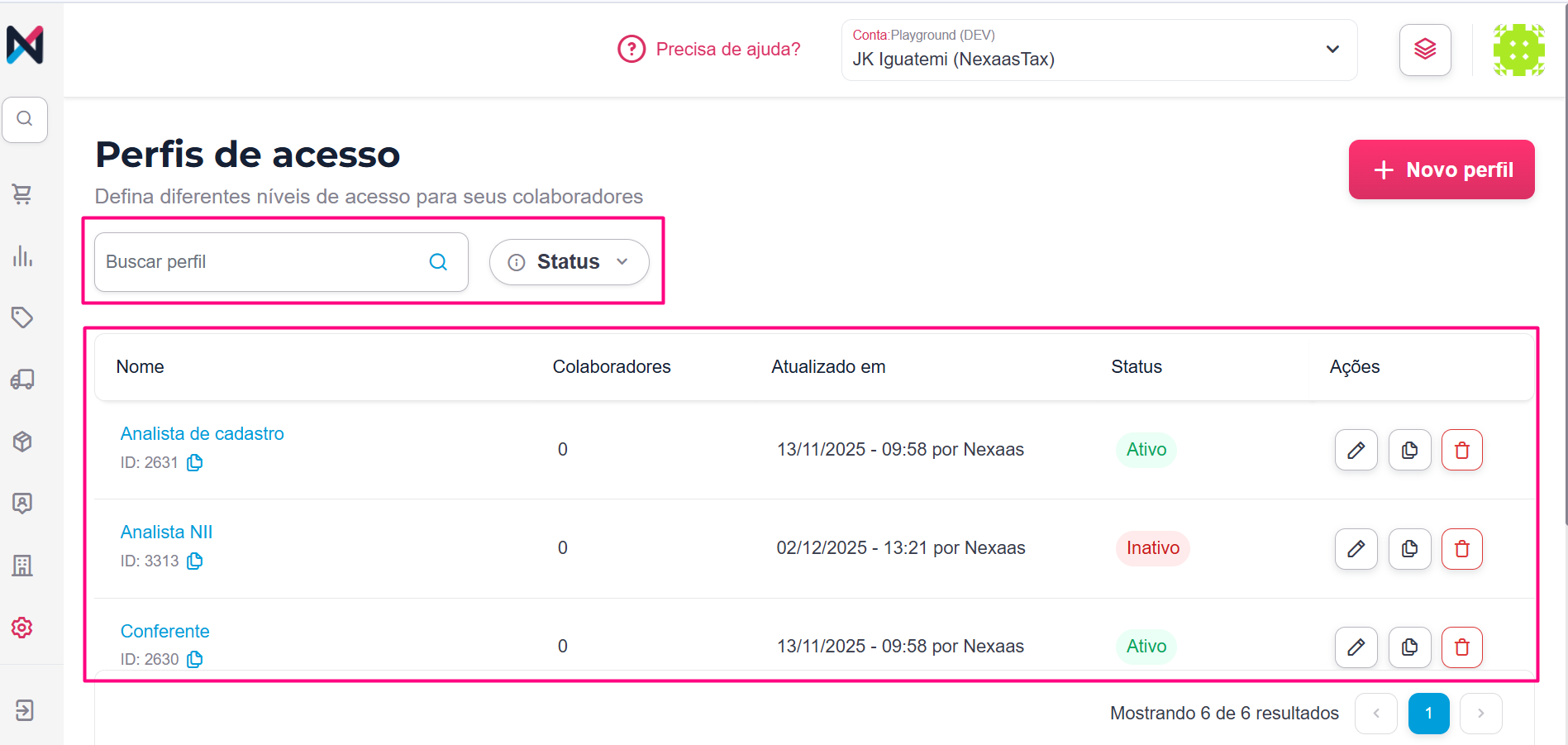
Abaixo dos filtros, é exibida a lista de perfis já cadastrados. Conheça:
|
Coluna |
Ação |
|---|---|
| Nome | Exibe o nome do perfil, facilitando a identificação da função ou nível de acesso. |
| Colaboradores | Mostra quantos usuários estão vinculados ao perfil. Perfis com "0" ainda não foram atribuídos. |
| Atualizado em | Indica a data, hora e autor da última modificação, útil para controle de alterações. |
| Status | Informa se o perfil está Ativo ou Inativo, permitindo melhor gestão. |
| Ações |
Apresenta os botões disponíveis para cada perfil:
|
🔎 Atenção: não é possível excluir um perfil de acesso que possua colaboradores vinculados.
Você também pode criar um novo perfil. Para isso, utilize o botão + Novo Perfil, localizado no canto superior direito da tela.
💡Dica: o perfil nativo do Nexaas OMS vendedor possui permissão para visualizar os detalhes do cadastro de clientes apenas quando vinculados a um pedido específico. E, por questões de segurança e política de acesso, a listagem geral de clientes Pessoa Jurídica (PJ) não está disponível para este perfil.
➕ Criando um novo perfil de acesso
Ao clicar para criar um perfil, será aberta uma nova janela onde você poderá definir as permissões específicas. Essa tela está dividida em duas seções principais:
Passo 1: seção Geral
Aqui você define as informações básicas do perfil, conheça:
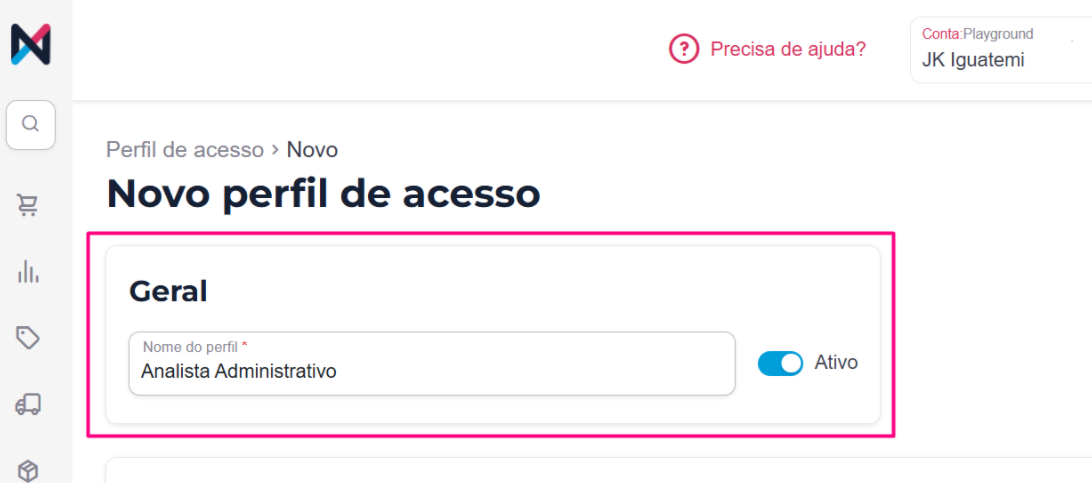
- Nome do perfil: campo obrigatório para identificar a função (ex.: Vendedor, Gerente, Financeiro);
- Status (Ativo/Inativo): use o botão para ativar ou desativar o perfil. Perfis inativos não podem ser atribuídos a colaboradores;
Passo 2: seção Permissões
Aqui você configura os módulos e suas funcionalidades do Nexaas OMS que estarão disponíveis para os colaboradores com esse perfil. Os módulos são exibidos na mesma ordem do menu principal do Nexaas OMS:
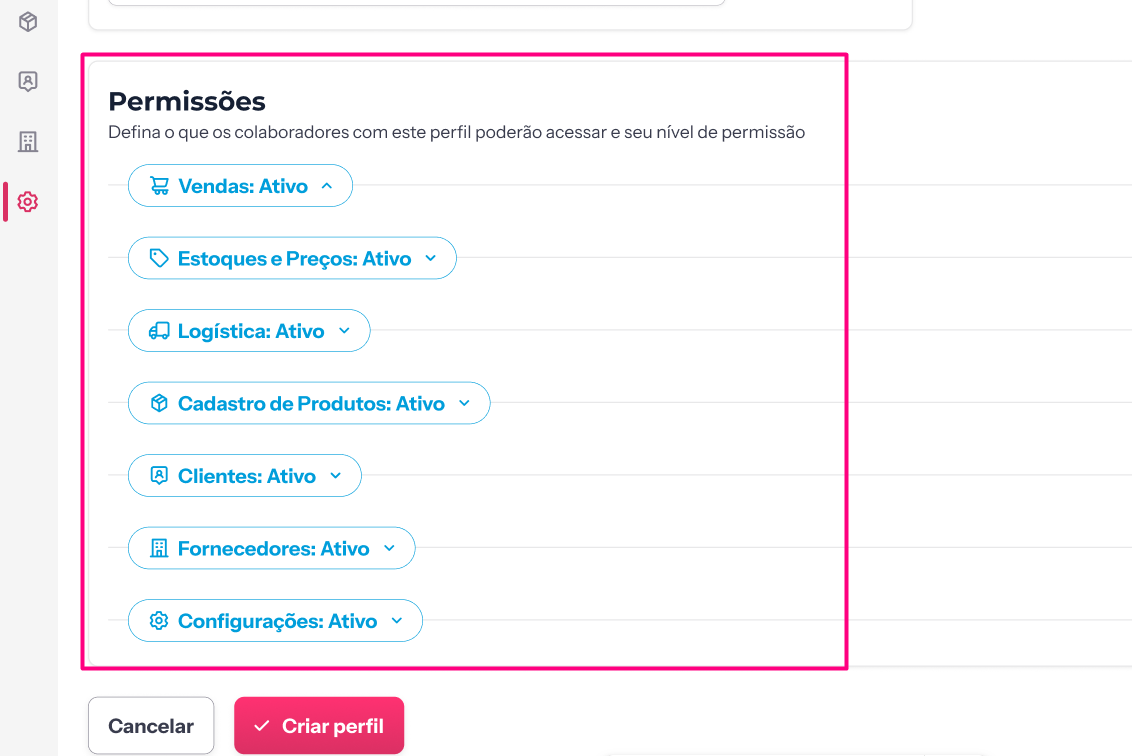
Ao clicar em um módulo (como Vendas: Ativo), a lista se expande para exibir todas as funcionalidades disponíveis e suas respectivas permissões. Os itens aparecem organizados de forma clara, facilitando a configuração.
Para definir o acesso, basta marcar ou desmarcar as caixas de seleção de cada tópico (como Pedidos de vendas ou Orçamentos) personalizando o perfil conforme a necessidade da sua equipe:
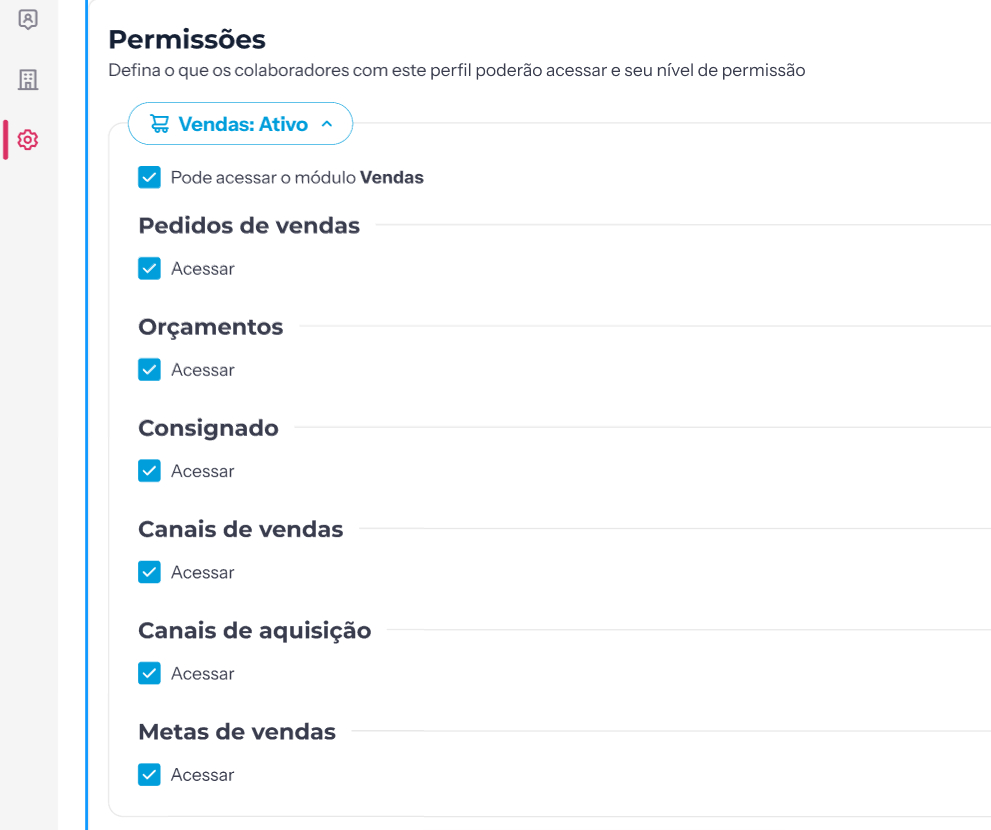
Cada funcionalidade pode apresentar diferentes tipos de permissão, criados para atender às necessidades dos usuários. Basta marcar ou desmarcar as caixas de seleção conforme desejado.
💡Dica: para marcar ou desmarcar todas as permissões de um menu de forma rápida, basta selecionar a primeira caixa de seleção do módulo correspondente:
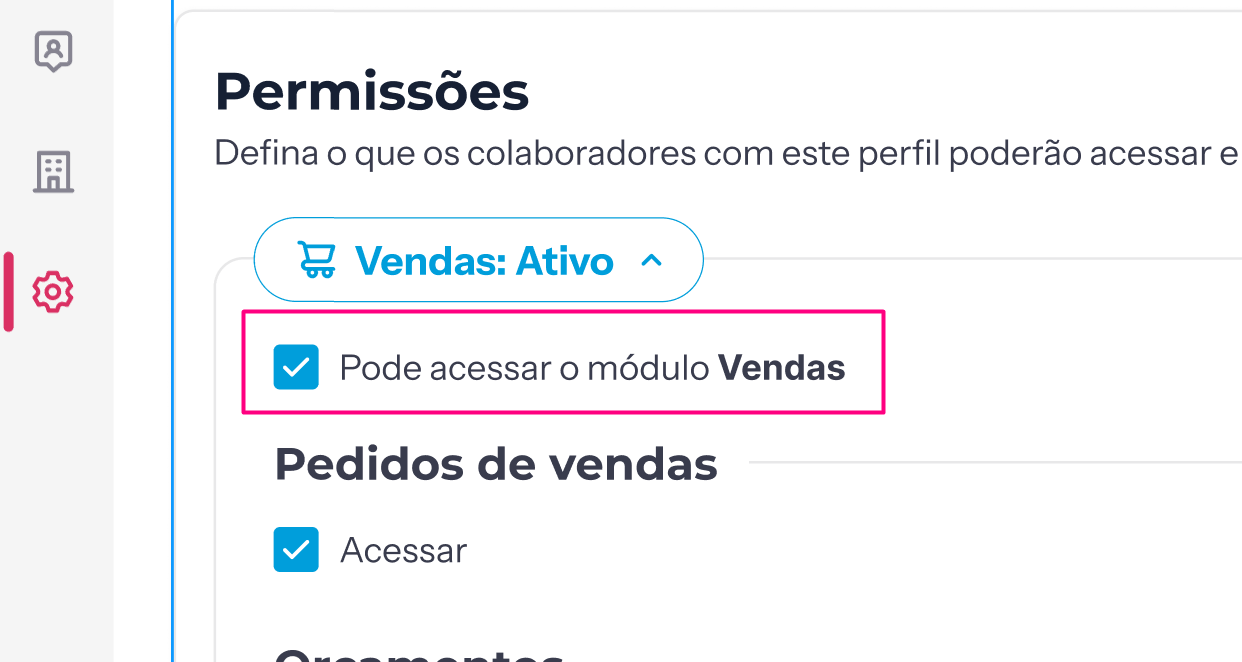
- Quando essa caixa está marcada, o menu será exibido como [Nome do Módulo]: Ativo, indicando que o colaborador terá acesso completo às funcionalidades daquele módulo.
- Se estiver desmarcada, o menu aparecerá como [Nome do Módulo]: Inativo, e o colaborador não poderá visualizar nem interagir com esse conteúdo:
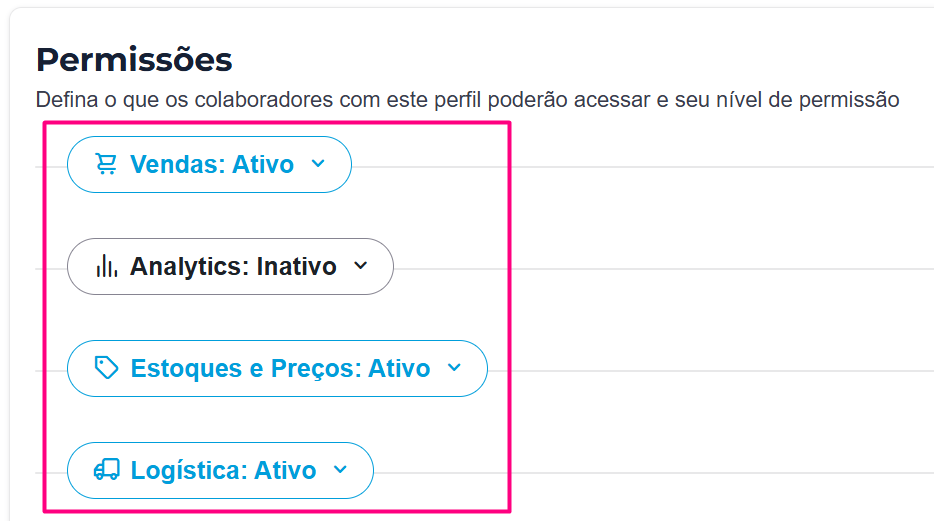
Essa configuração permite controlar o acesso de forma simples e eficiente, garantindo que cada perfil tenha apenas as permissões necessárias.
➕ Novidade ao criar um novo colaborador
Agora, ao cadastrar um Novo Colaborador, você encontrará no campo Perfil de acesso as opções que foram configuradas na etapa anterior.
Isso permite que você gerencie as permissões de forma muito mais eficiente, menu a menu: basta selecionar um ou mais perfis de acesso entre as opções disponíveis (como Vendedor e/ou Estoquista) para aplicar automaticamente todas as regras de acesso definidas para aquele grupo de usuários:
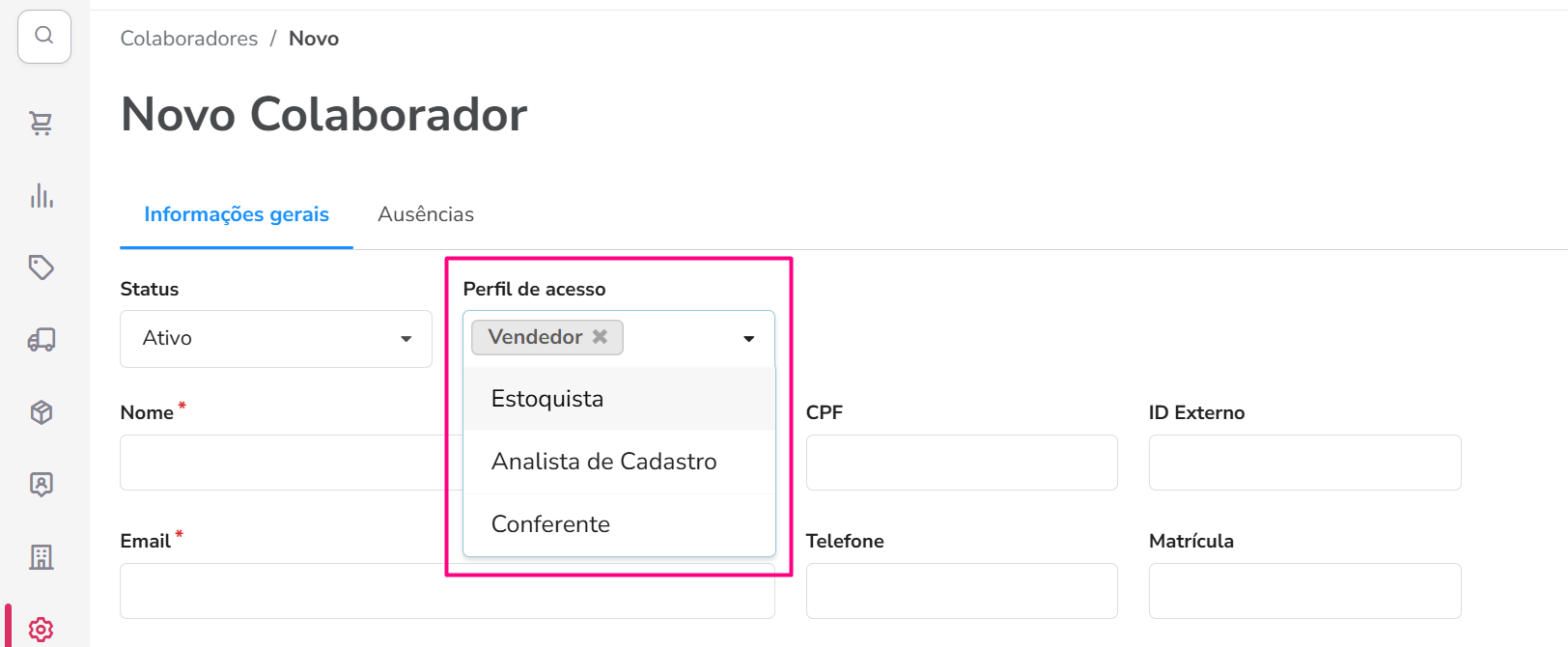
Desta forma você garante que cada usuário tenha acesso imediato apenas às ferramentas necessárias para o seu trabalho, evitando a necessidade de configurar cada acesso manualmente.
💡Dica: para convidar um novo colaborador ao Nexaas OMS, acesse o artigo de ajuda Como convidar um novo colaborador? e saiba mais.
