Como emitir uma Carta de Correção (CC-e)
Mais agilidade na correção de suas notas fiscais
No dia a dia, pequenos ajustes em NFe-s são necessários. Mas não se preocupe: emitir uma Carta de Correção (CC-e) para sua NF-e no Nexaas OMS é um processo simples e rápido. Siga os passos abaixo e veja como é fácil manter seus documentos fiscais precisos e atualizados. Vamos lá!
📝 Localizando um pedido
Comece acessando o Nexaas OMS, realizando login com seu usuário e senha. Após, no menu principal lateral, clique na opção Vendas e, em seguida, em Pedidos de Vendas.
Você será direcionado para o painel principal de pedidos, onde poderá visualizar todos os registros existentes. Após localizar o pedido desejado, clique sobre o seu ID para acessar a tela de Detalhe do Pedido.
🔎 Importante: a carta de correção pode ser emitida apenas para pedidos que foram faturados com NF-e. Os status possíveis de emitir uma CC-e são:
- Faturado
- Disponível para retirada
- Em transporte
- Em rota de entrega
- Entregue
💡 Dica: para agilizar sua busca e garantir que você está selecionando o pedido correto, utilize o filtro Status no topo da lista. Isso ajudará a localizar rapidamente um pedido elegível para a emissão da CC-e.
📝 Iniciando a emissão da CC-e
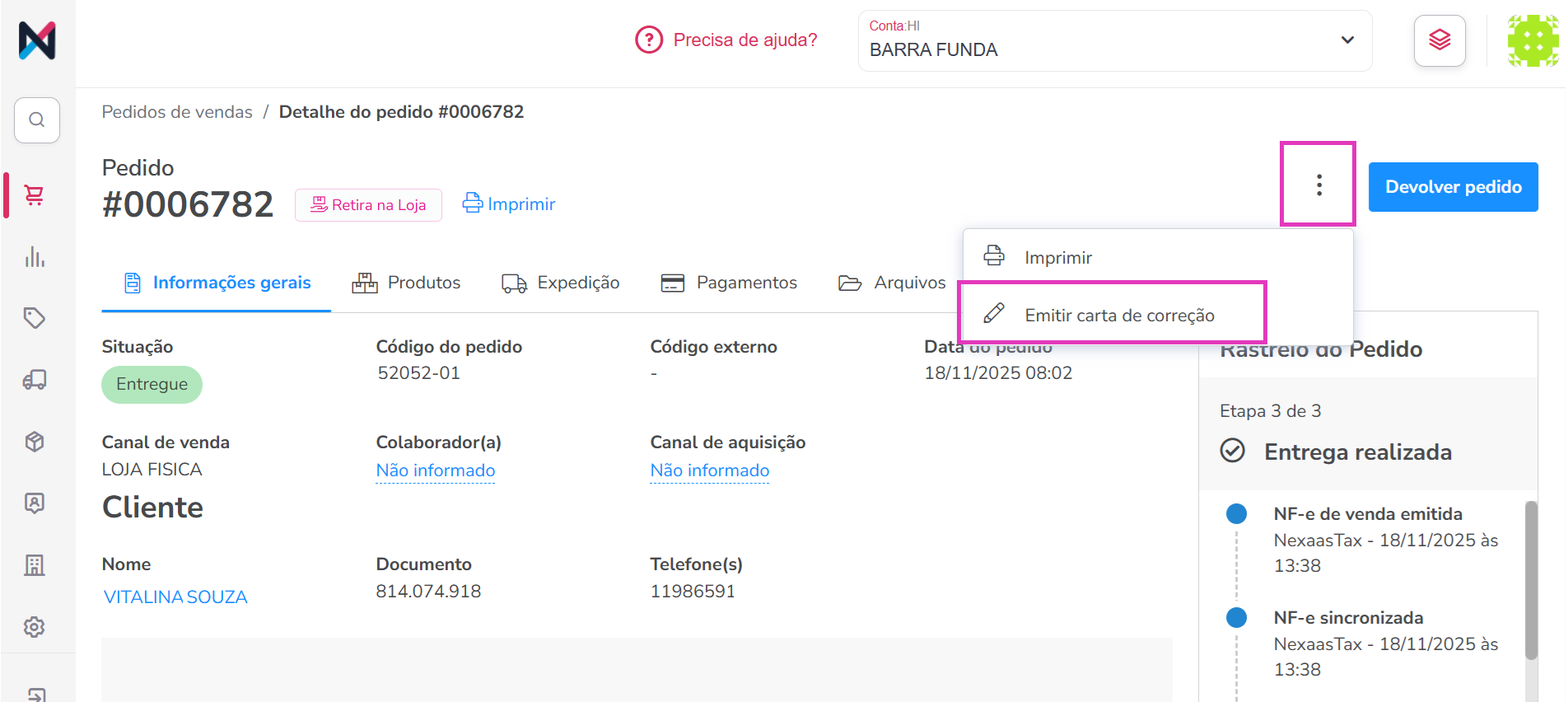
Na tela de Detalhe do Pedido, localize o ícone de três pontinhos (...) na área superior direita da tela e clique sobre. Após, no menu que se abrir, selecione a opção Emitir carta de correção:
📝 Confirmação e processamento
Uma nova janela será exibida, permitindo que você insira as informações de correção. Siga as instruções em tela, preenchendo o campo de texto com as modificações desejadas. Para finalizar, clique no botão Gerar carta de correção:
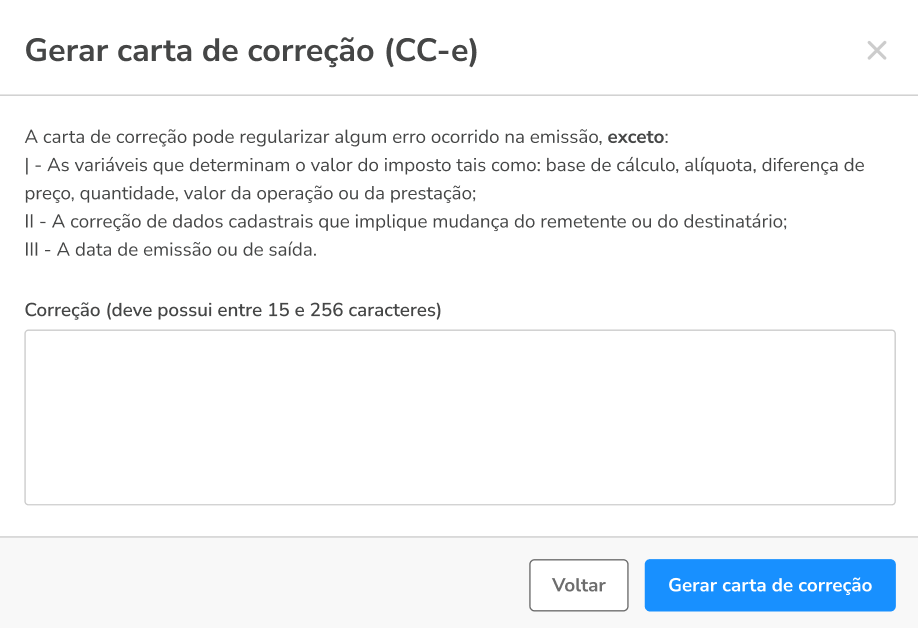
💡 Dica: para emitir uma CC-e corretamente, acesse o artigo de ajuda Carta de Correção: o que pode e não pode ser corrigido e saiba mais. Lembre-se que o texto deve conter entre 15 e 256 caracteres!
📝 Como baixar a Carta de Correção (CC-e) em PDF ou XML
Após finalizar o processo, você retornará à tela principal do pedido. Siga os passos abaixo:
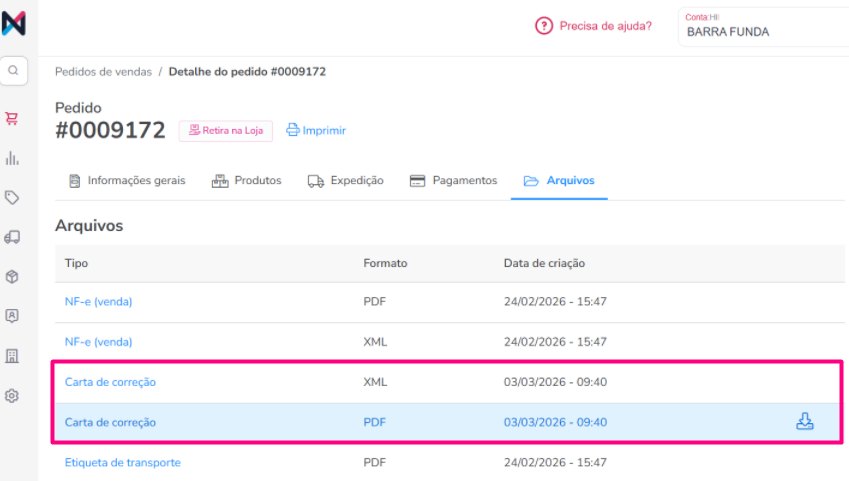
- Acesse a aba Arquivos: lá você encontrará todo o histórico de emissões da carta de correção.
- Localize o registro: verifique se o processamento da CC-e foi concluído.
- Baixe o documento: passe o mouse sobre a linha da correção e clique no ícone de flecha ao final da linha.
Este procedimento serve tanto para baixar o arquivo XML quanto para salvar em PDF: