
🟦 Franquia: como adicionar saldo à sua conta
Mantenha sua operação sempre ativa com a gestão de saldo em tempo real
Ter o saldo atualizado da sua franquia é essencial para um dia a dia sem interrupções. Através do menu Extrato Financeiro, você tem a liberdade de adicionar saldo com agilidade e rastreabilidade, e identificar pendências de pagamento de pedidos.
Neste artigo mostraremos como, com apenas alguns cliques, você assegura o fluxo financeiro necessário para que sua franquia foque no que realmente importa: as vendas. Vamos lá!
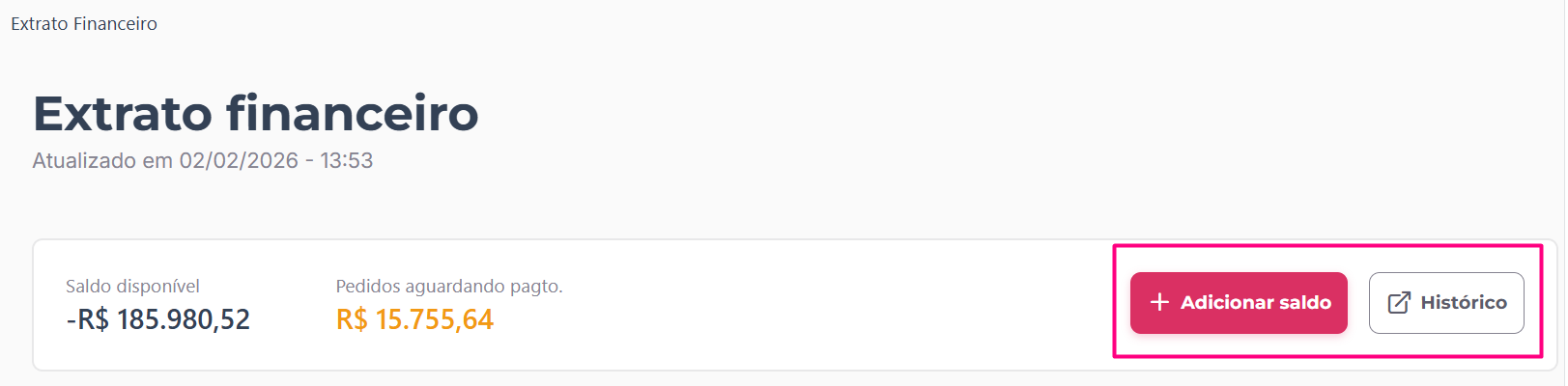
Comece acessando o Nexaas Franchises, realizando login com o Nexaas ID. Após, no menu principal lateral, clique na seção Extrato Financeiro. Na tela principal, vamos conhecer as duas ações disponíveis através dos botões Adicionar Saldo e Histórico:
💡 Dica: quer dominar todas as funcionalidades da sua tela de Extrato Financeiro? Preparamos um guia completo para você! Acesse o artigo Franquia: menu Extrato Financeiro e aproveite ao máximo esses recursos.
➕ Adicionar saldo
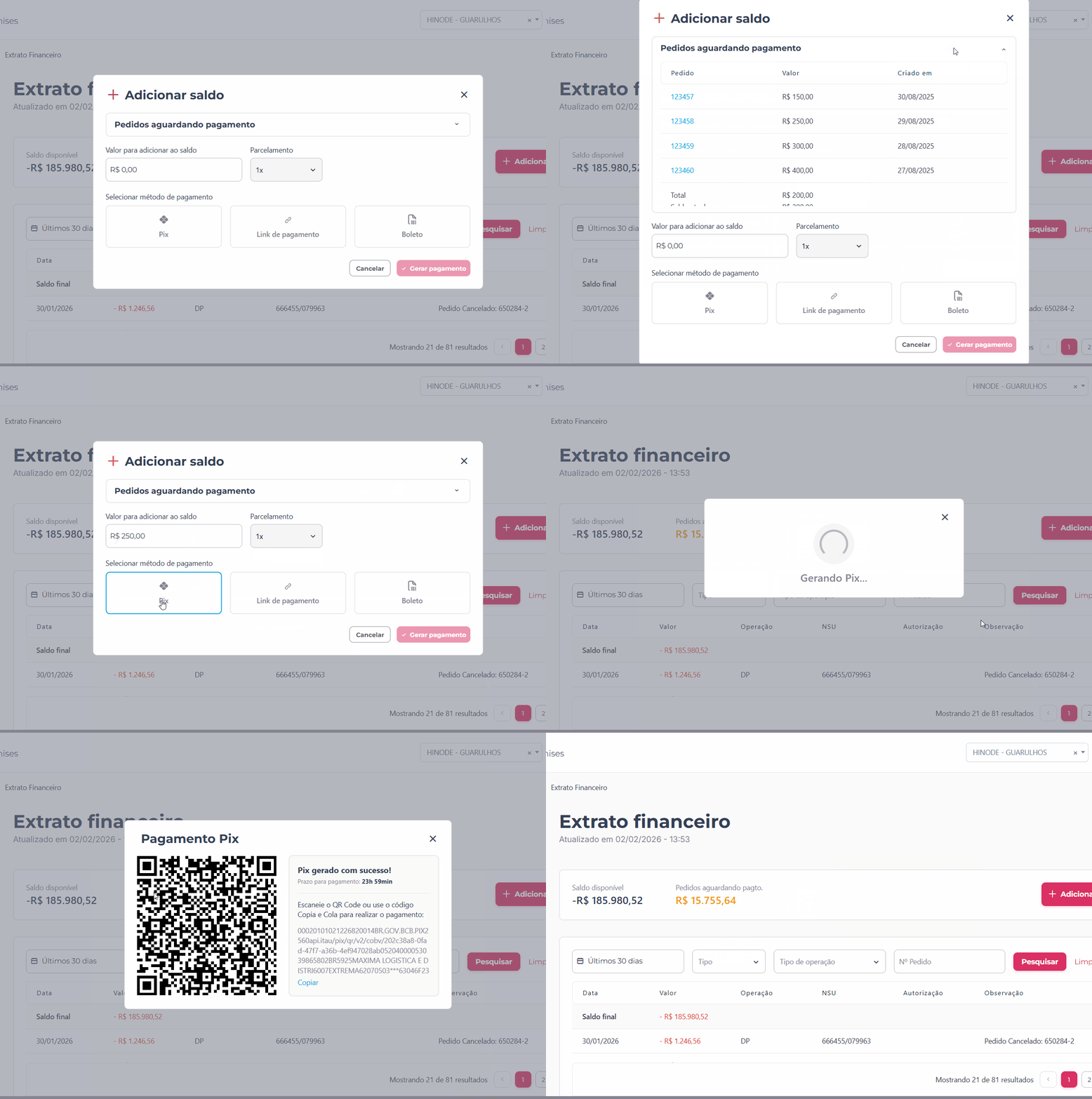
Esta tela permite que você tenha total autonomia para gerenciar seu saldo junto à franqueadora. Com ela, você pode liquidar pendências ou antecipar valores de forma simples em apenas 4 passos:
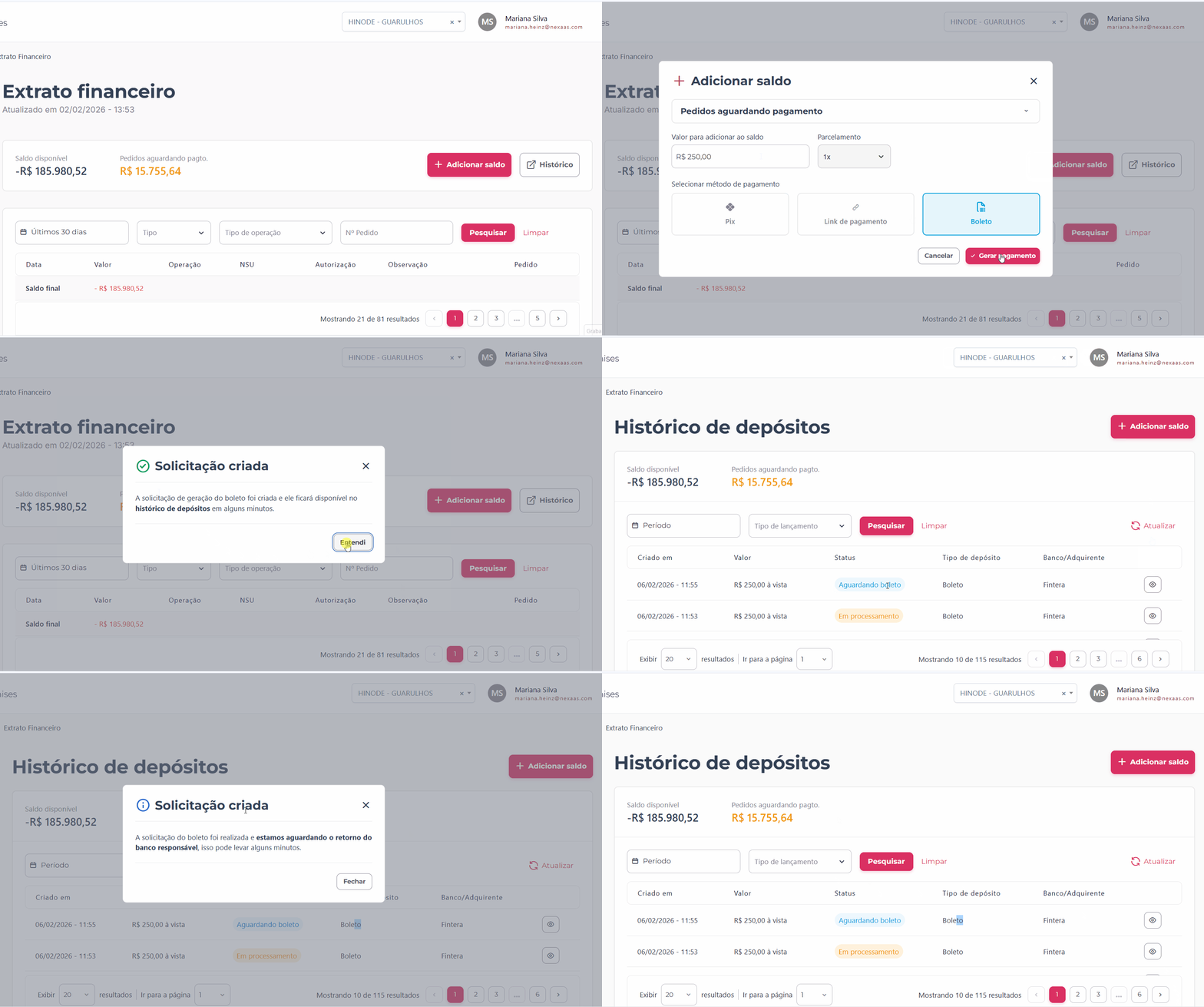
1) Identificação de pendências: ao selecionar a opção Pedidos aguardando pagamento, você visualiza todos os pedidos da sua franquia que possuem pagamentos pendentes. Isso permite planejar com precisão a quantia exata que deseja inserir no saldo.
2) Definição de valores: no campo obrigatório Valor para adicionar ao saldo, digite o montante que deseja creditar em sua conta.
3) Parcelamento: escolha a quantidade de parcelas para a operação. A quantidade máxima de parcelas é definida pela franqueadora e pode variar conforme o valor total a ser adicionado. Oferecemos três opções para você escolher a que melhor se adapta ao seu momento:
-
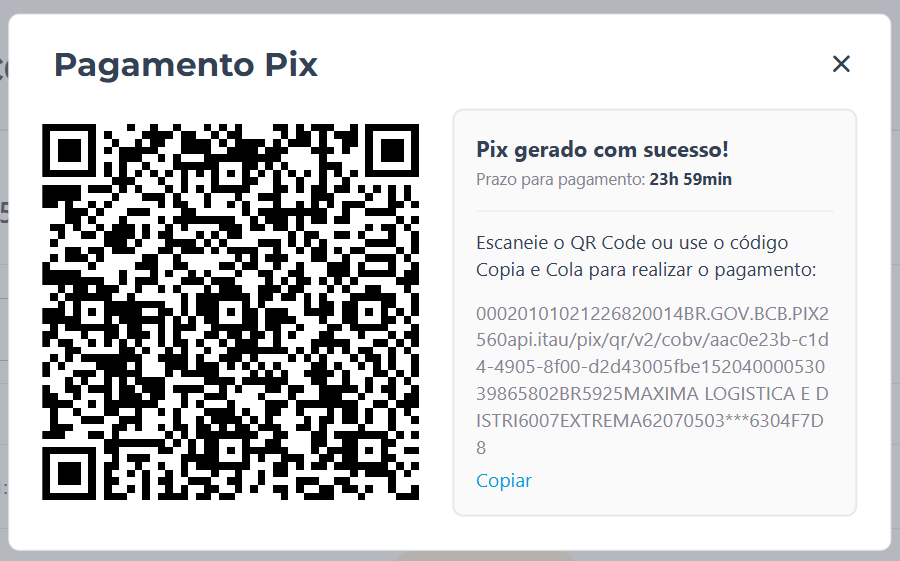
Pix: para compensação instantânea através de QR Code ou chave copia e cola:
-
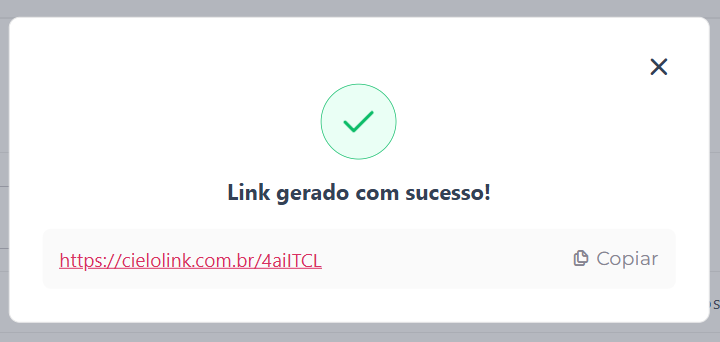
Link de pagamento: gere um link seguro para realizar o pagamento:
-
Boleto: gere um documento bancário com prazo padrão de compensação bancária:
4) Finalização: após preencher as informações e escolher o método desejado, clique em Gerar pagamento para concluir a operação e visualizar as instruções finais.
Caso precise revisar algum dado, basta clicar em Cancelar para fechar a janela sem salvar as alterações:
💡 Importante: diferente de outros métodos, o boleto precisa ser registrado pela instituição bancária antes de ser emitido em tela para você. Se você escolheu esta opção, não se preocupe: basta aguardar cerca de 5 minutos. Assim que o processamento terminar, seu boleto estará disponível na seção Histórico. Acompanhe:
📜 Histórico
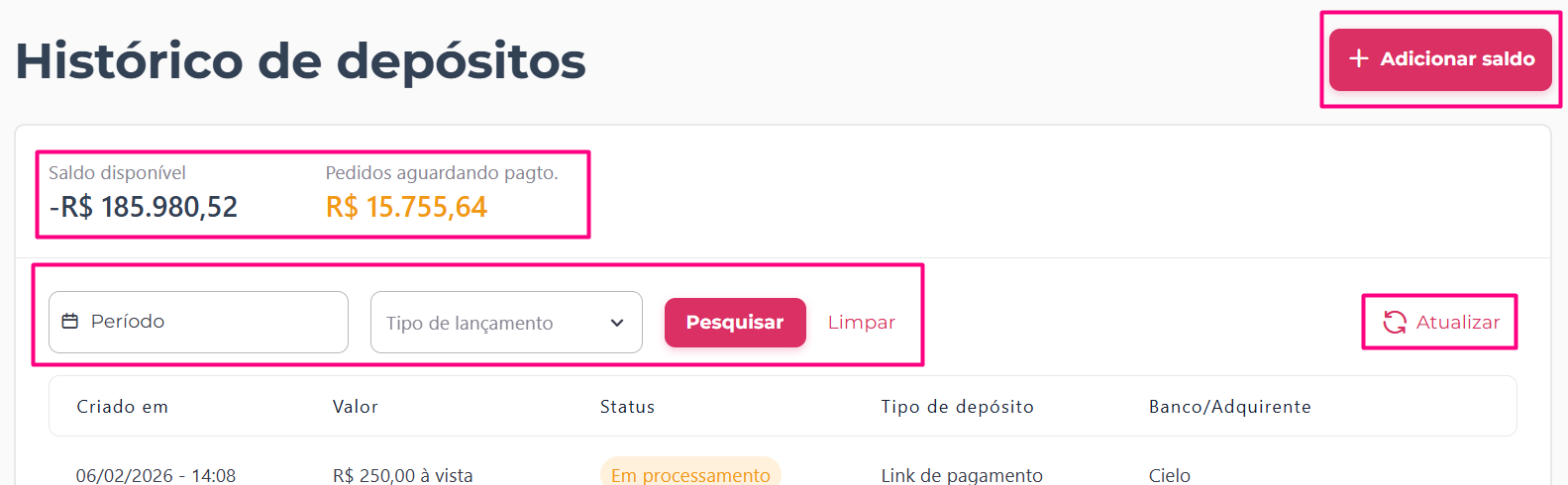
Esta tela apresenta o seu Histórico de Depósitos, onde você pode acompanhar todas as vezes que você abastece sua conta. Nela, você consegue verificar o status de cada depósito e garantir que tudo esteja fluindo como planejado:
- Saldos e pendências: no topo da página, você visualiza rapidamente seu Saldo disponível atual e o valor total de Pedidos aguardando pagto., que representa os depósitos iniciados que ainda não foram confirmados pelo banco.
- Filtros de busca: Para facilitar a organização, você pode localizar transações específicas selecionando um Período (data de início e fim) ou filtrando pelo Tipo de lançamento.
- Botão + Adicionar saldo: um atalho prático para iniciar um novo depósito a qualquer momento. O passo-a-passo é o mesmo explicado anteriormente em ➕ Adicionar saldo.
- Link Atualizar: permite que você recarregue os dados da tabela em tempo real para verificar se um pagamento já foi processado, sem precisar sair da página:
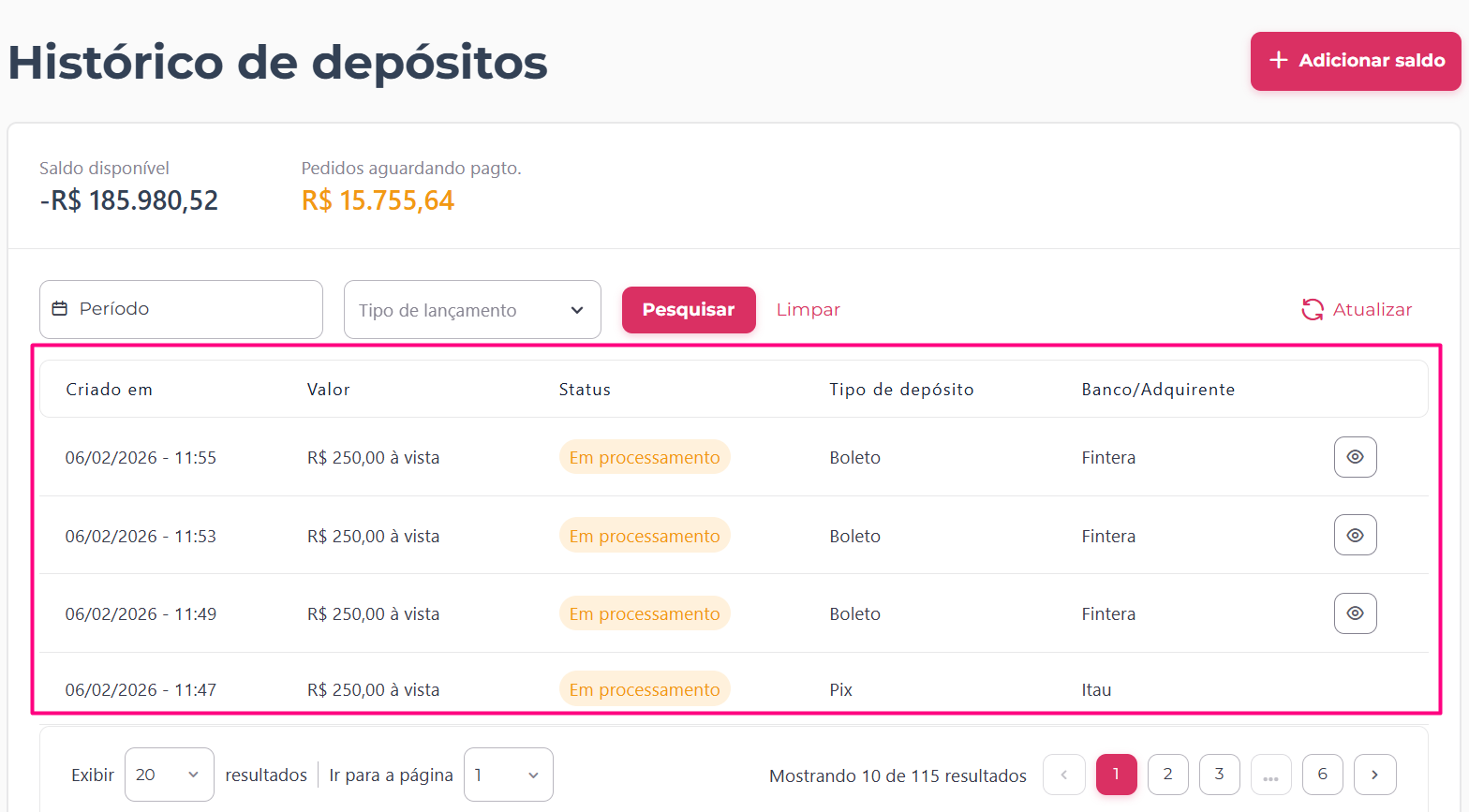
E, logo abaixo, a tabela detalha cada operação realizada, organizada pelas seguintes colunas:
|
Coluna |
Ação |
| Criado em | A data e o horário exato em que o depósito foi solicitado. |
| Valor | O montante da transação e o nº de parcelas, caso houver (por exemplo, à vista ou em 7x), |
| Status |
Indica em que etapa da jornada o seu saldo se encontra. Confira o que cada um significa:
|
| Tipo de depósito | O método de pagamento utilizado. |
| Banco/Adquirente | A instituição financeira responsável pelo processamento. |
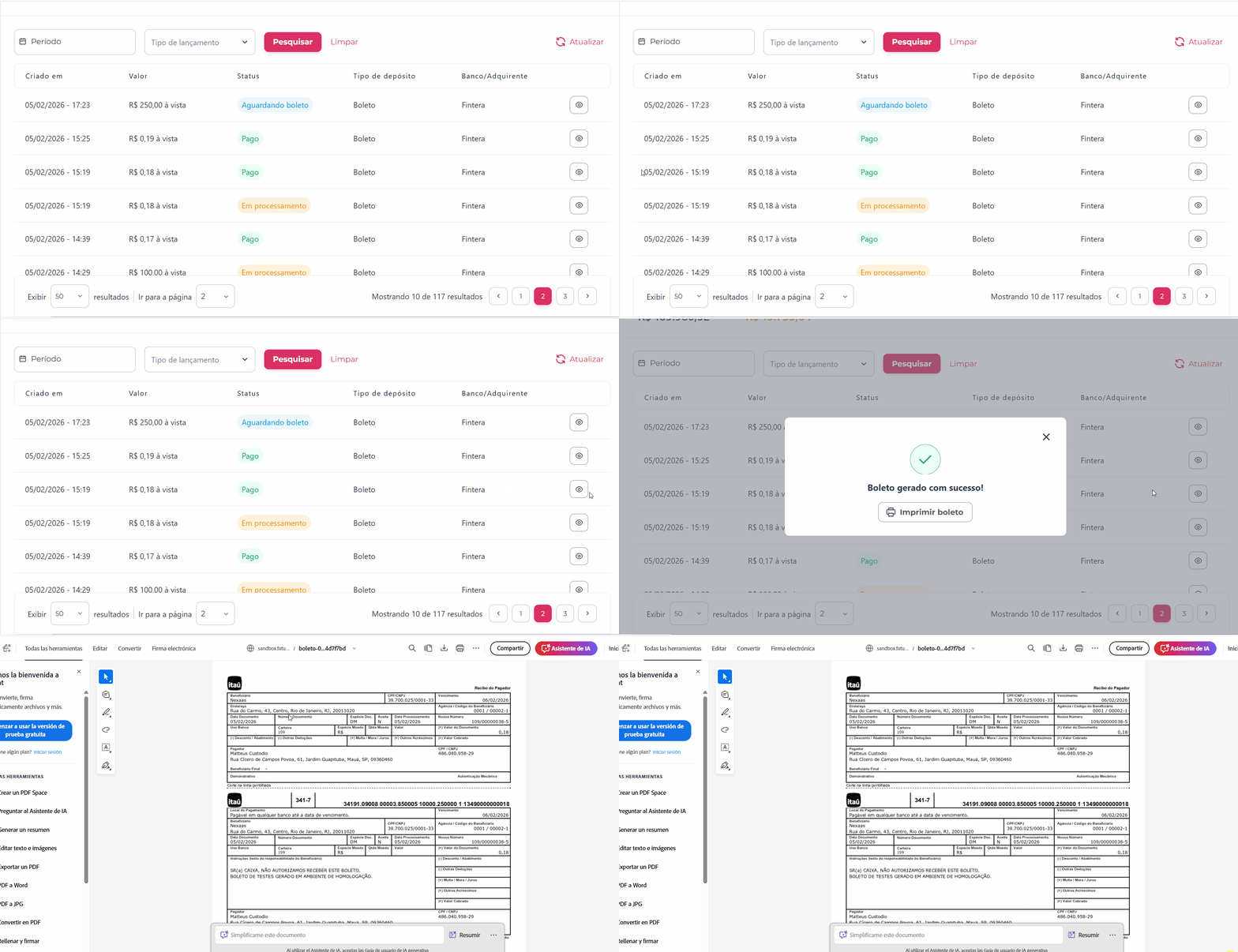
| Ações (ícone de olho) |
Para depósitos via boleto, este botão permite acessar e baixar o arquivo em PDF para pagamento ou impressão, assim que ele estiver disponível após o processamento bancário:
|
💡 Dica: se o status demorar a mudar após o pagamento, clique no link Atualizar no canto superior da tabela para sincronizar as informações mais recentes do banco.
