
🟧 Franqueadora: Franqueados
Gerencie sua rede de franquias com facilidade
Este é o seu painel para monitorar e dar suporte a todas as franquias em tempo real. Mais do que uma simples listagem, esta tela permite que você gerencie o ciclo completo de cada franquia: desde o cadastro de novos parceiros e controle de acessos da equipe, até o acompanhamento detalhado de pedidos de compra e auditoria de atividades.
O que você precisa para garantir a saúde operacional da sua expansão está concentrado aqui. Vamos lá!
Comece acessando o Nexaas Franchises, realizando login com o Nexaas ID. Após, no menu principal lateral, na seção Configurações, clique na opção Franqueados.
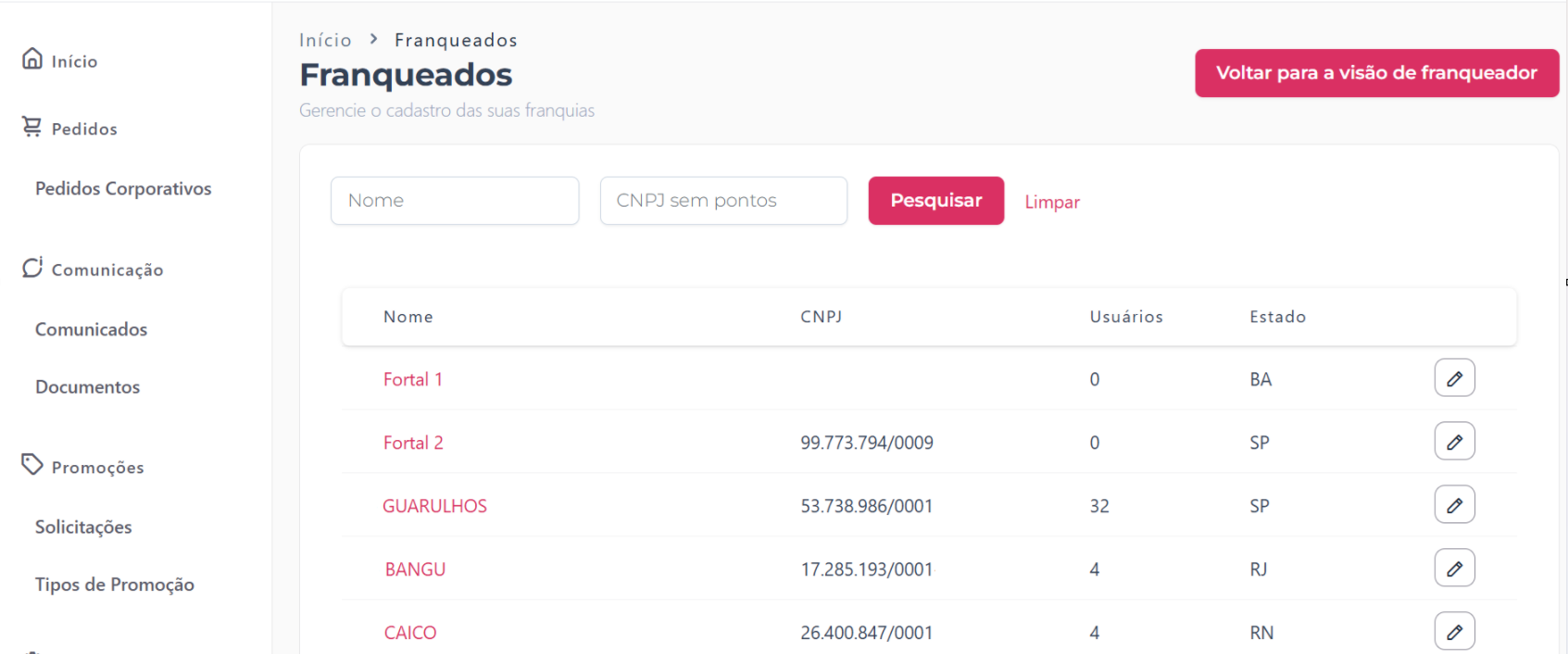
🏢 Tela principal de Franqueados
Você pode filtrar por nome da franquia ou pelo CNPJ (apenas números) para encontrar exatamente o que precisa em segundos:

Logo abaixo da barra de busca, você verá uma lista com todas as franquias já cadastradas da franqueadora, exibindo informações importantes como:
|
Coluna |
Ação |
|---|---|
| Nome e CNPJ | Identificação oficial da franquia. |
| Usuários | Quantidade de pessoas vinculadas àquela franquia. |
| Estado (UF) | Localização geográfica da franquia. |
🏢 Explorando os detalhes da franquia
Ao clicar diretamente sobre o nome de uma franquia na lista principal, você acessa o "coração" das informações daquela franquia, permitindo não apenas visualizar dados cadastrais, mas também acompanhar toda a operação e histórico em um só lugar.
Para facilitar sua navegação, as informações estão organizadas em cinco abas no topo da tela:
1) Detalhes do franqueado
É a aba inicial onde você confere os dados de localização da franquia. Caso precise atualizar qualquer informação ou configuração da franquia, clique em Editar Franqueado:

2) Pedidos
É a tela onde você acompanha todo os pedidos da franquia selecionada. Aqui, é possível monitorar desde as intenções de compra até as transações já finalizadas, garantindo que a franquia tenha sempre o estoque necessário para operar.
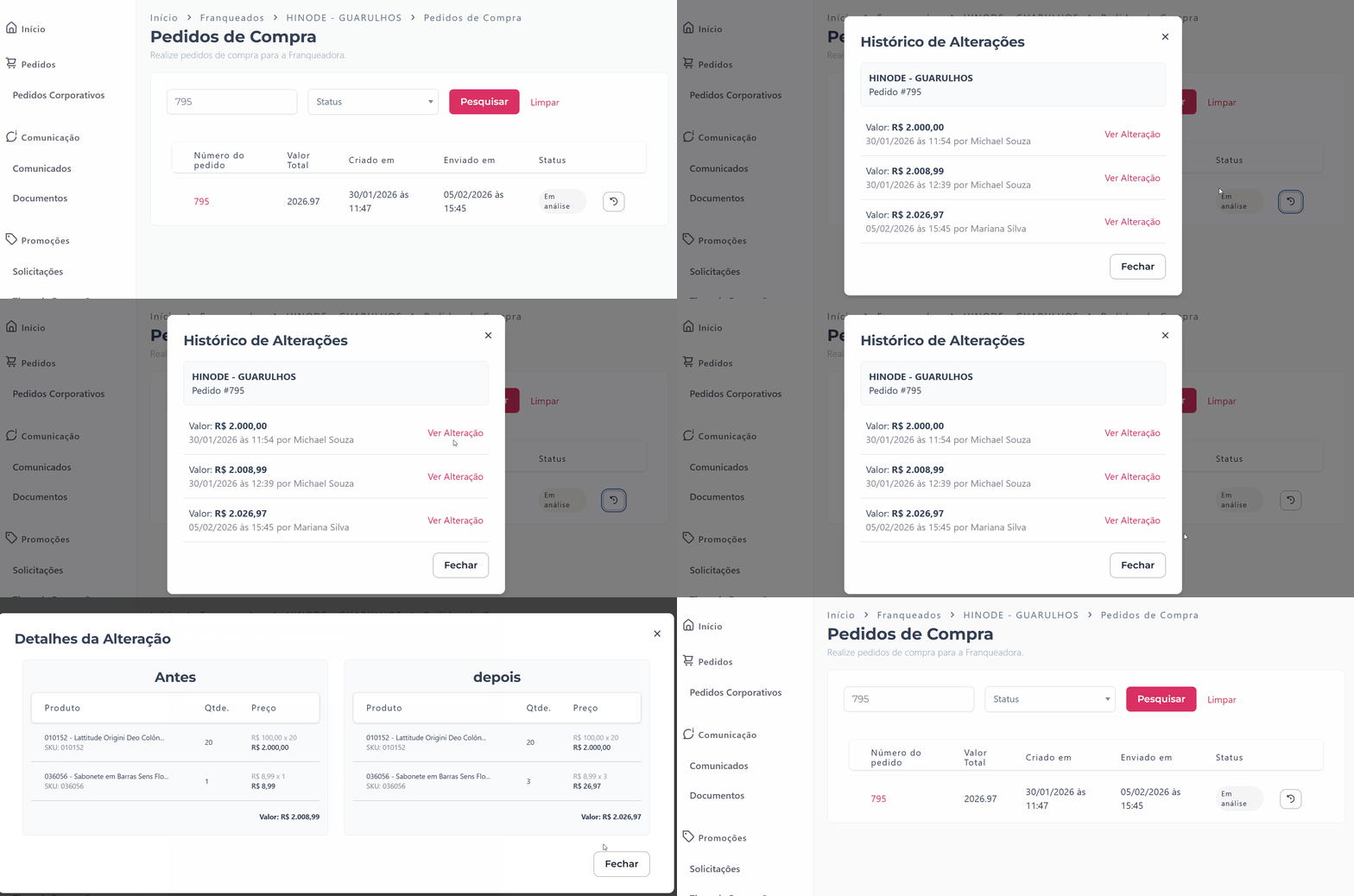
Você pode filtrar a lista utilizando os campos de busca no topo da tela, pelo número ou status de um pedido
A tabela principal oferece uma visão cronológica e financeira das atividades:
|
Coluna |
Ação |
|---|---|
| Número do pedido | Identificação única da transação. Você pode clicar sobre o número para acessar os detalhes do pedido. |
| Valor Total | O montante financeiro investido em cada pedido. |
| Datas (Criado e Enviado) | Quando a solicitação foi iniciada e quando foi formalizada para a franqueadora. |
| Status |
Indica a fase atual do pedido:
|
| Botão Atualizar |
Ao clicar no ícone, uma janela será exibida, listando cada atualização com o valor registrado, data, horário e o nome do usuário que realizou a ação na franquia. Para uma análise mais profunda, você pode clicar em Ver Alteração na janela: ao clicar, você visualiza o comparativo detalhado do que foi modificado especificamente naquela etapa:
|

💡 Dica: a aba Pedidos não é apenas um histórico; ela é sua ferramenta de apoio. Por exemplo, ao identificar um pedido com status de Aguardando Pagamento há muito tempo, você pode entrar em contato com a franquia para auxiliá-la na finalização da compra.
3) Usuários
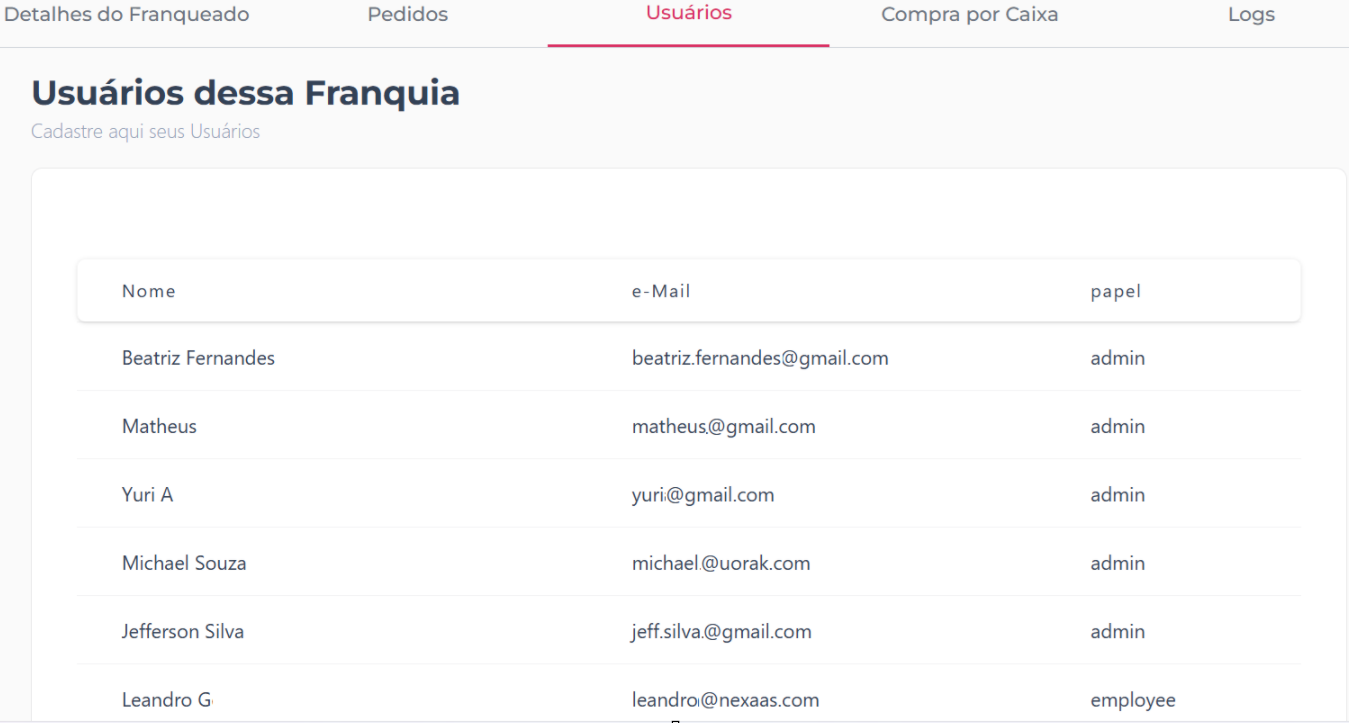
Gerencie a equipe da sua unidade com total autonomia: nesta aba, você pode visualizar todos os colaboradores ativos e cadastrar novos membros em um único lugar. Você garante que apenas as pessoas certas acessem as informações estratégicas da franquia, mantendo a operação segura e organizada.
A seção principal exibe:
|
Coluna |
Ação |
|---|---|
| Nome e e-mail | Identificação rápida dos colaboradores cadastrados na unidade. |
| Nível de acesso (papel) | Define o nível de acesso de cada usuário (como o perfil de admin), determinando quais ferramentas e dados ele pode visualizar. |
🏢 Convidando novos usuários para uma franquia
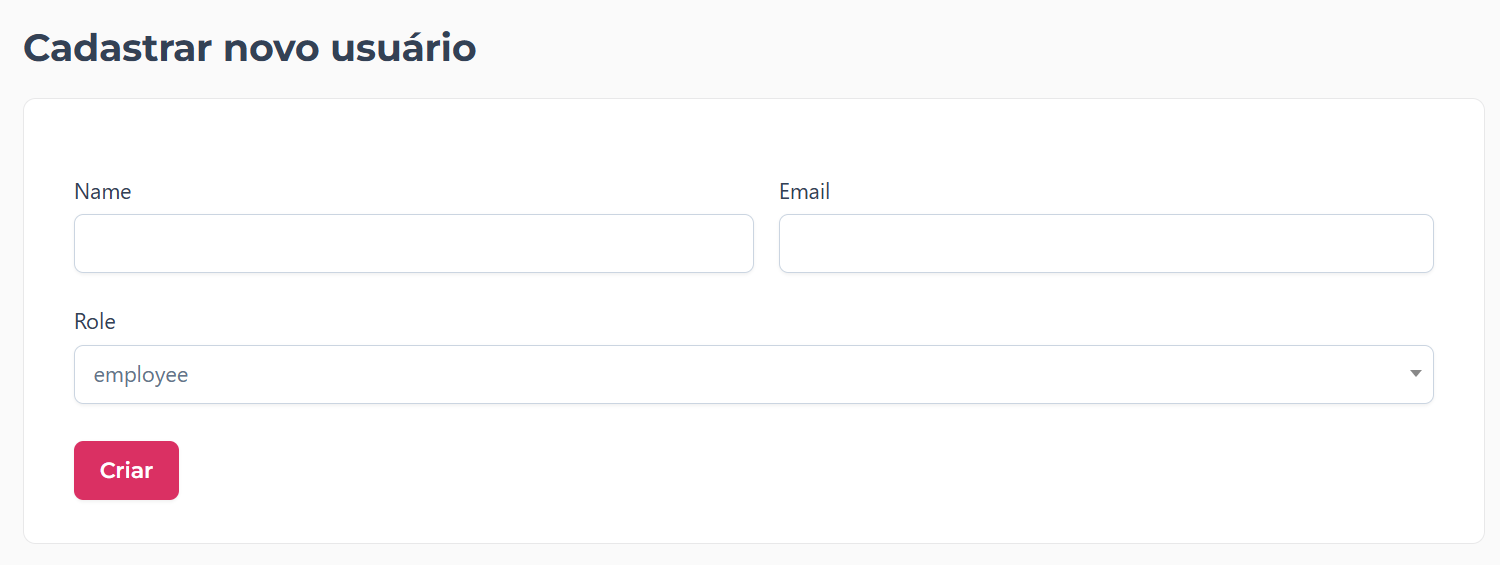
Ao final da página, você pode adicionar novos usuários à equipe da franquia de forma simples. Para garantir a segurança do acesso, preencha os dados de identificação (nome e e-mail) e crie uma senha forte (utilize ao menos 10 caracteres, incluindo letras maiúsculas, minúsculas, símbolos e números).
Ao finalizar, basta clicar em Criar para liberar o acesso ao Nexaas Franchises:
🔎 Importante: como o novo usuário acessa o sistema?
Assim que você clicar em Criar, enviaremos automaticamente um e-mail de boas-vindas ao endereço informado. Nesse convite, o colaborador encontrará um passo a passo simples para realizar o primeiro login e começar a utilizar o Nexaas Franchises com segurança.
4) Compra por caixa
Nessa aba você define se a franquia acessada terá a compra por caixa ou não para determinadosBoa tarde!
5) Logs
A aba Logs centraliza o histórico de atividades da franquia, garantindo transparência e segurança por meio da rastreabilidade das interações. Por aqui, você acompanha quem acessou cada informação ou documento, mantendo o controle sobre os dados compartilhados com a franquia.
A seção principal exibe:
|
Coluna |
Ação |
|---|---|
| Tipo de item | Identifica a natureza do que foi acessado, como uma mensagem (message) ou um arquivo anexado (document). |
| ID do item | Mostra o nome ou título específico do conteúdo visualizado. |
| Autor | Indica o e-mail do usuário que realizou a ação, permitindo saber exatamente quem interagiu com o dado. |
| Visualizado em | Registra o dia e o horário exato da atividade, oferecendo uma linha do tempo precisa. |

Para facilitar análises externas ou arquivamento de segurança, você encontrará no canto superior direito a opção Exportar para Excel: com um clique, você baixa o relatório completo para o seu computador.
💡 Dica: utilize a aba de Logs sempre que precisar entender o histórico de ações em uma franquia. Isso traz total transparência para a sua gestão.
