Como cadastrar um departamento?
Flexibilize ainda mais a segmentação de seus produtos!
Esta tela permite que você organize e gerencie seus produtos de forma ainda mais segmentada através dos Departamentos.
Eles são importantes pois melhoram a navegabilidade e ajudam seus clientes a encontrarem facilmente o que procuram em sua loja. A interface é totalmente intuitiva e facilita como você vincula seus produtos, complementando a categorização atual (com Marca, Categorias e Subcategorias, por exemplo). Vamos lá!
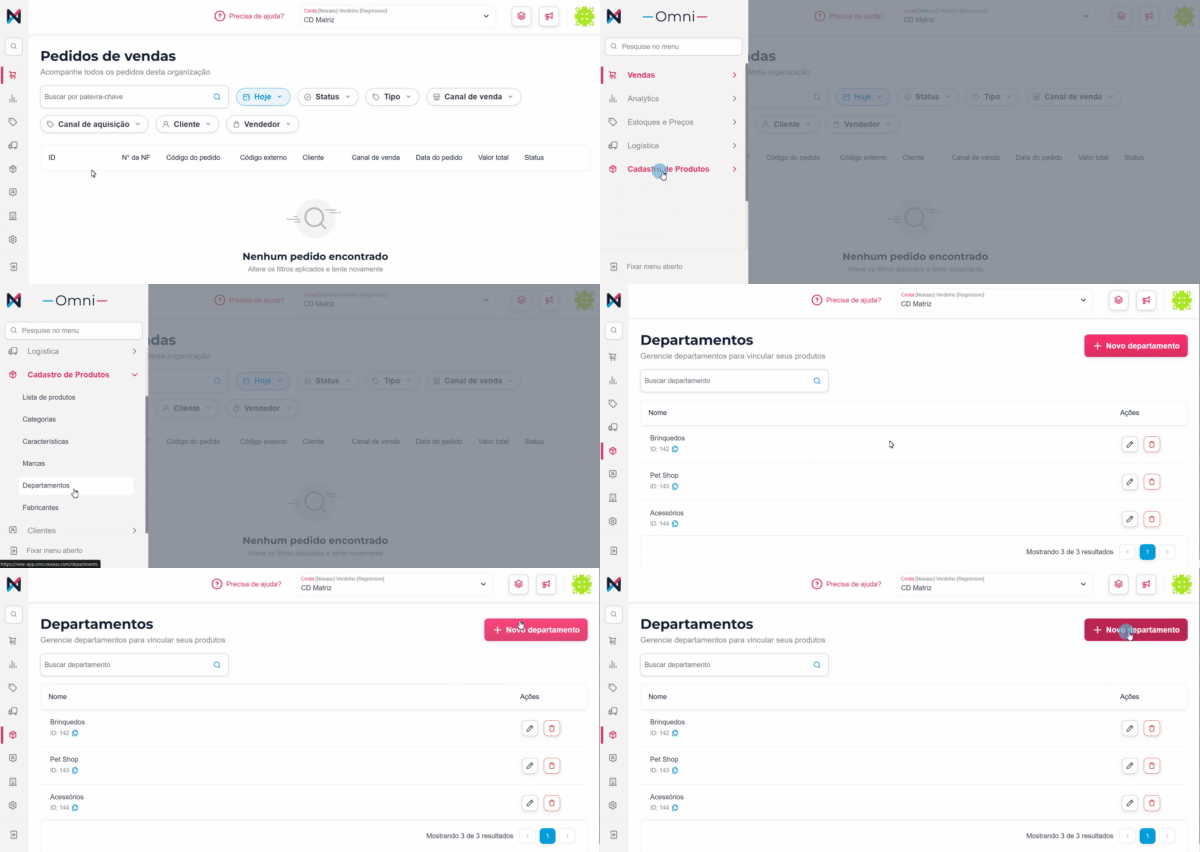
Comece acessando o Nexaas OMS, realizando login com seu usuário e senha. Após, no menu principal lateral, clique na opção Cadastro de Produtos e, em seguida, em Departamentos.
Você visualizará uma lista de departamentos caso já tenha cadastrado algum anteriormente. Serão exibidas as colunas Nome (e o ID de cada departamento abaixo) e dois botões de Ações (Editar ou Excluir).
Para cadastrar um novo departamento, clique no botão + Novo Departamento, botão na cor rosa localizado na parte superior da tela:
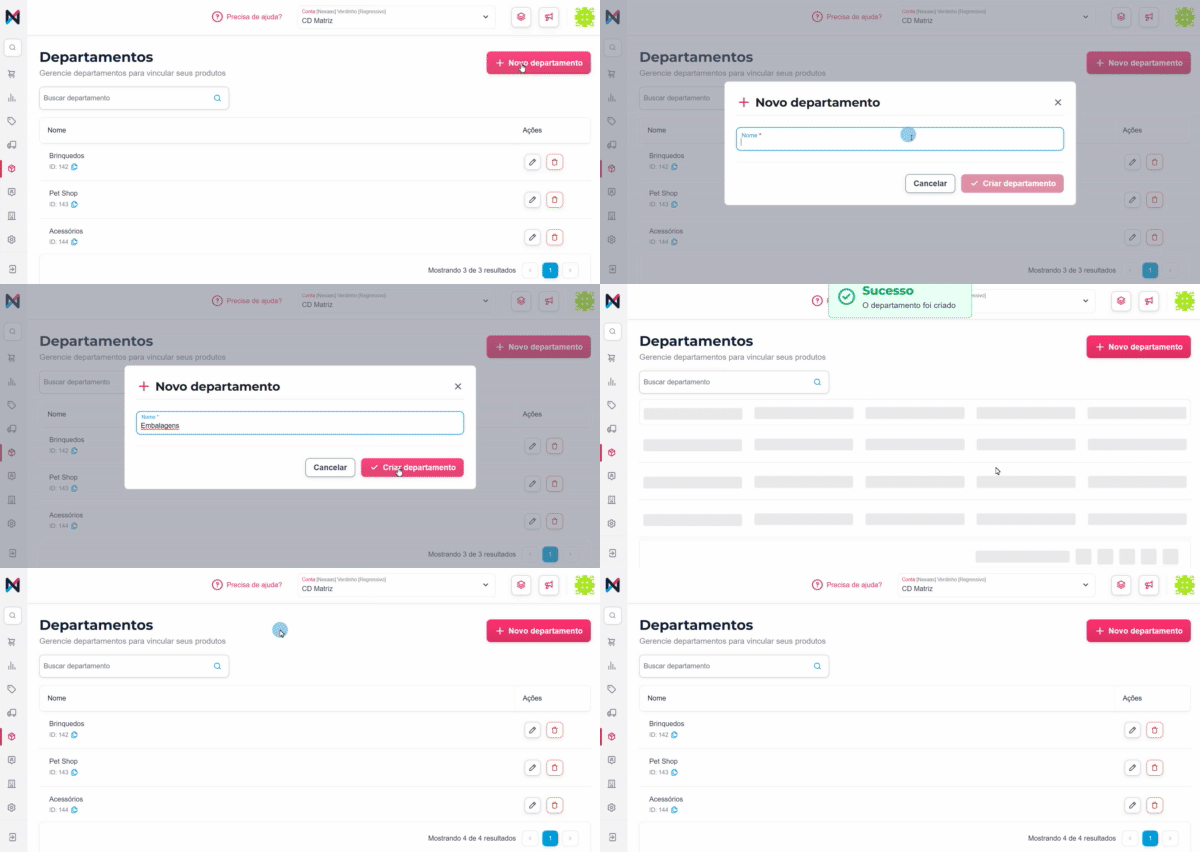
Será exibida uma janela pop-up simples e direta: ela tem como único objetivo a criação rápida de um novo Departamento, como por exemplo Vestuário, Eletrônicos, Acessórios para casa etc.
Caso deseje retornar, clique em Cancelar ao final da tela; se desejar salvar o novo cadastro, clique em Criar departamento:
Se preferir, você poderá editar um departamento já cadastrado, clicando no ícone de lápis ao final da linha do registro desejado e realizando as alterações necessárias. Após, clique em Salvar Alterações. Ou, ainda, poderá excluir uma marca que não utiliza mais: basta clicar no ícone de lixeira, também localizado ao final da linha do registro desejado:
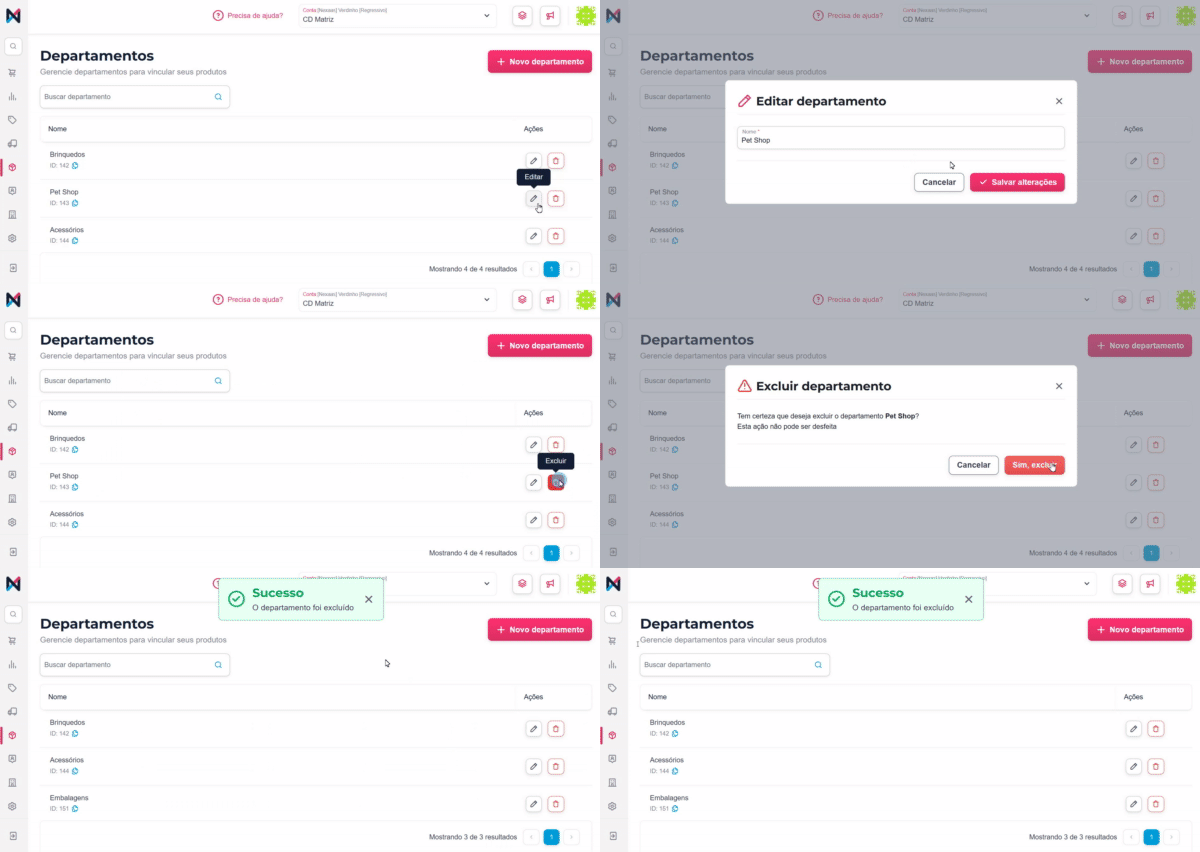
🔎 Importante: é possível excluir um departamento mesmo que ele já esteja associado a um ou mais cadastros de produtos. O histórico desses registros será preservado no produto, mas o departamento não aparecerá mais na lista de opções para seleção.
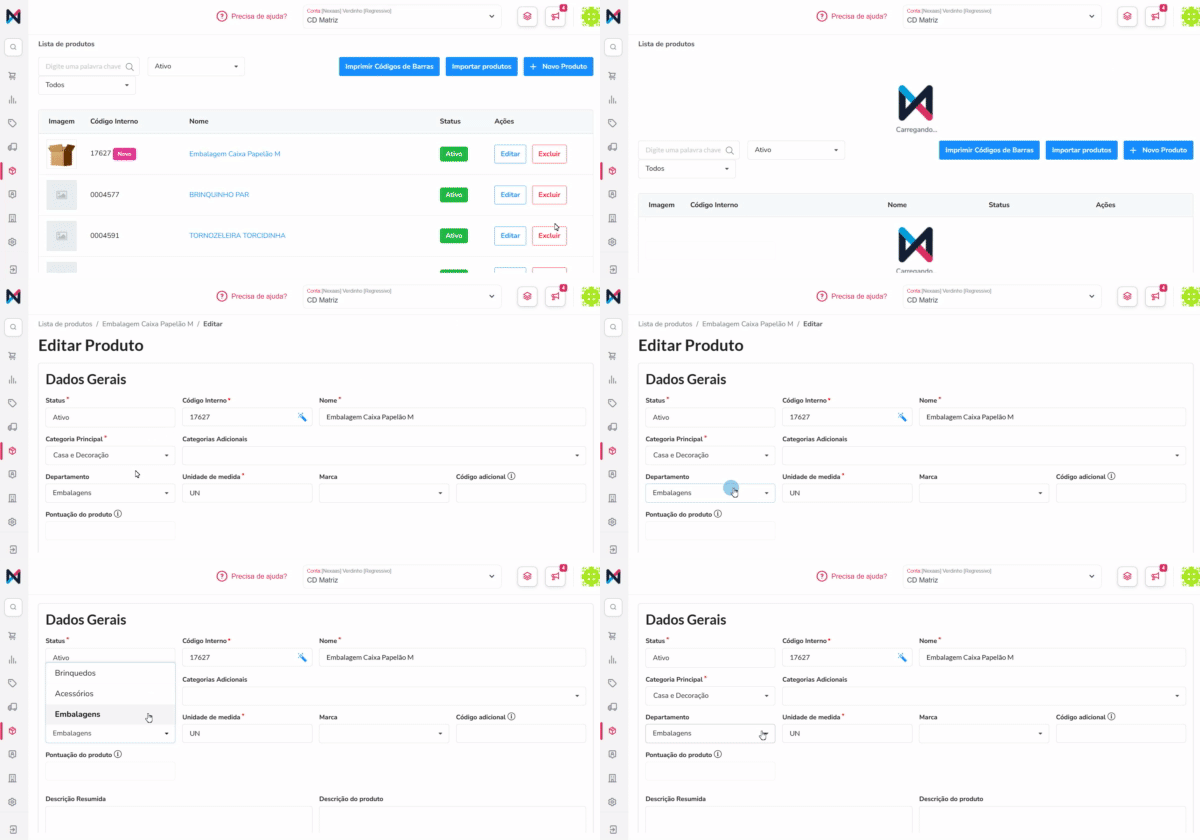
Ao acessar o menu Cadastro de Produtos e, em seguida, iniciar o processo de adicionar um novo produto ou editar um existente, você notará a inclusão do campo Departamentos.
Este campo trará todas as opções de Departamentos já cadastradas, otimizando a organização de seus produtos! Selecione o departamento correto para garantir que seu produto esteja devidamente categorizado no Nexaas OMS: