
Como configurar o Leilão de Pedidos
Como o leilão decide o caminho mais eficiente para cada venda
Quando um pedido é realizado em um marketplace (e-commerce), o maior desafio não é apenas vender, mas sim decidir: "de onde este produto deve sair para chegar mais rápido e com o menor custo ao cliente?"
É exatamente nesse momento que o Leilão de Pedidos entra em ação. Ele funciona como o "cérebro logístico" do seu sistema, processando em tempo real as regras de negócio que você definiu para escolher a melhor unidade (loja física, franquia ou CD) para atender aquela venda.
Ter essas regras bem configuradas garante a agilidade da sua operação, evita cancelamentos e otimiza o uso do seu estoque em toda a rede. Vamos lá!
Comece acessando o Nexaas OMS, realizando login com suas credenciais. Após, no menu principal lateral, clique na opção Configurações e, em seguida, em Leilão de Pedidos:
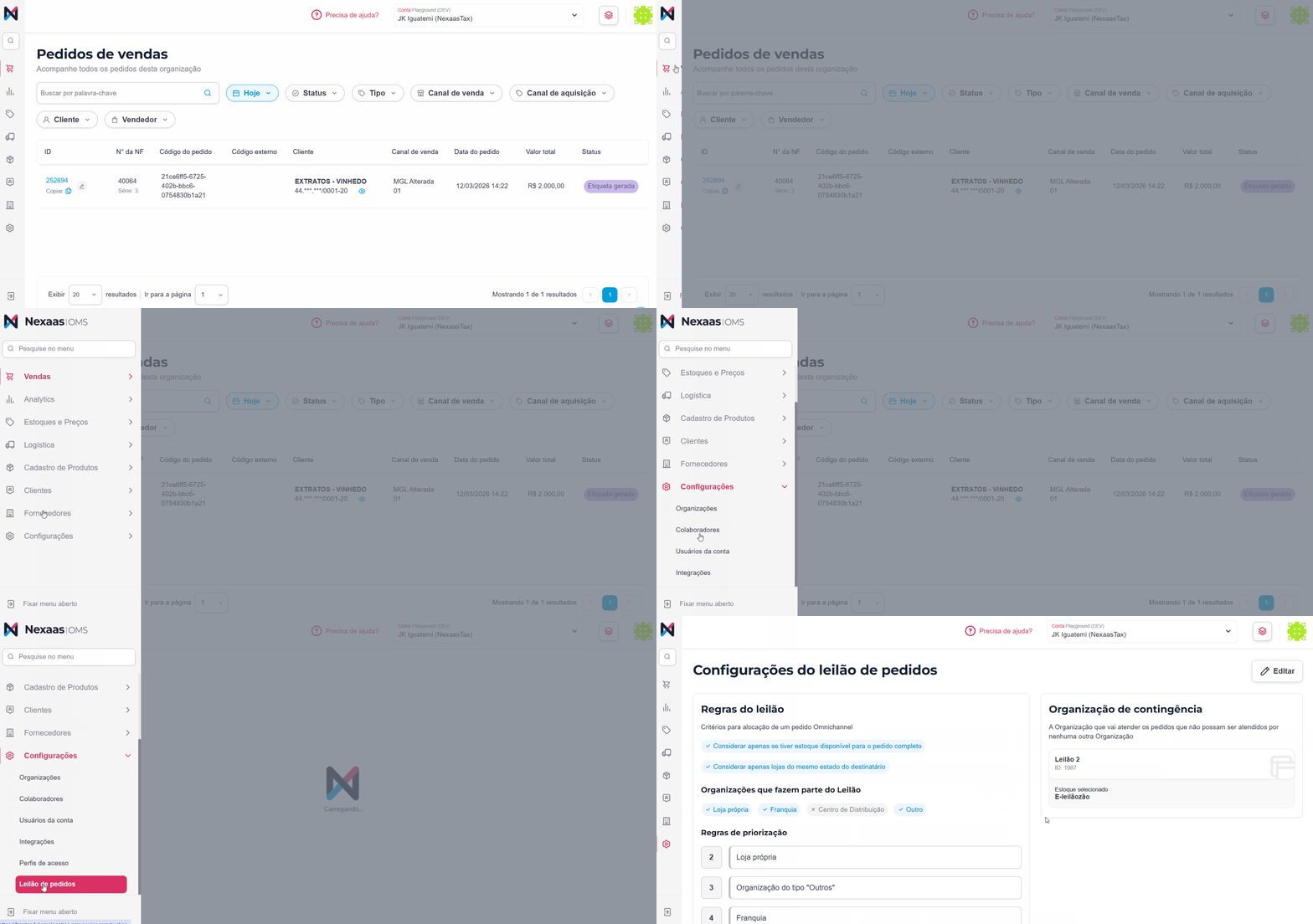
Abaixo, vamos conhecer em detalhes cada uma das 3 seções:
🏁 Regras do leilão
Esta seção define os critérios básicos para alocação de um pedido omnichannel, garantindo que a venda seja entregue pela unidade que faz mais sentido para a sua estratégia de negócio e para a experiência do cliente.
No canto superior direito, o botão de seleção Ativo permite ativar ou desativar rapidamente todas as regras configuradas para o leilão:
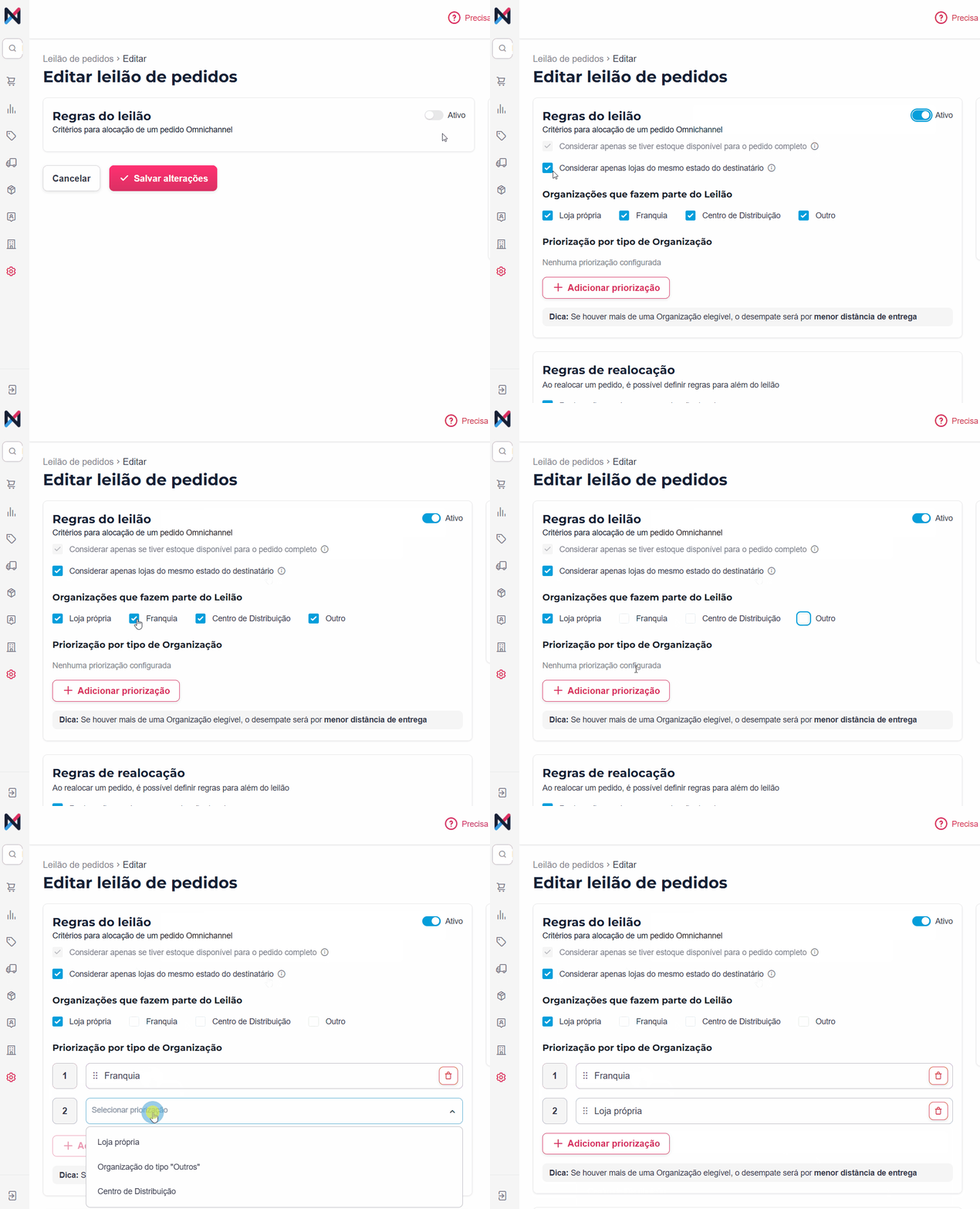
Abaixo, detalhamos o funcionamento das duas principais caixas de seleção:
|
Campo |
Ação |
|---|---|
| Considerar apenas se tiver estoque disponível para o pedido completo | Ativar esta regra evita que um pedido seja dividido entre várias lojas (split). Isso protege sua margem de lucro ao economizar com vários fretes e embalagens, além de garantir que o cliente receba todos os itens de uma só vez. Se ativado, o sistema selecionará apenas organizações capazes de atender 100% do pedido. |
| Considerar apenas lojas do mesmo estado do destinatário | Um pilar fundamental da estratégia omnichannel para reduzir o tempo de trânsito e otimizar custos logísticos. Esta regra restringe a participação no leilão a lojas localizadas no mesmo estado do cliente, sendo um critério decisivo para acelerar a entrega e reduzir o valor do frete. |
Organizações que fazem parte do Leilão
Nesta etapa, você realiza a curadoria de quais perfis de unidade estão aptos a disputar o atendimento dos pedidos. Você tem total flexibilidade para habilitar ou desabilitar
- Loja própria
- Franquia
- Centro de Distribuição
- Outro
Priorização
Aqui você estabelece a hierarquia de atendimento. O Nexaas OMS percorrerá esta lista em ordem numérica para encontrar o local de expedição.
Veja como funciona na prática:
- Prioridade 1 (Ex: Loja própria): o Nexaas OMS tentará alocar o pedido primeiro nas suas lojas de rede direta para priorizar o giro de estoque local.
- Prioridade 2 e 3 (Ex: Organização do tipo "Outros" e Franquia): caso a prioridade 1 não atenda aos critérios (estoque ou estado), o sistema passa automaticamente para o próximo nível da hierarquia.
💡 Dica: se houver mais de uma organização elegível dentro do mesmo nível de prioridade, o critério de desempate será a menor distância de entrega. Isso garante a máxima eficiência logística e reduz o tempo de espera do seu cliente.
🏁 Regras de Realocação
Mesmo com um leilão bem configurado, imprevistos podem acontecer: uma loja não aceitar o pedido a tempo ou uma divergência no estoque físico, por exemplo. Esta seção define o que o Nexaas OMS deverá fazer quando um pedido precisa ser transferido de uma unidade para outra.
Ao ativar a opção Realocação com base na organização de origem, você ganha um controle granular sobre o destino do pedido, além do leilão, dependendo de onde ele "veio" originalmente. É o seu plano de fluxo inteligente:
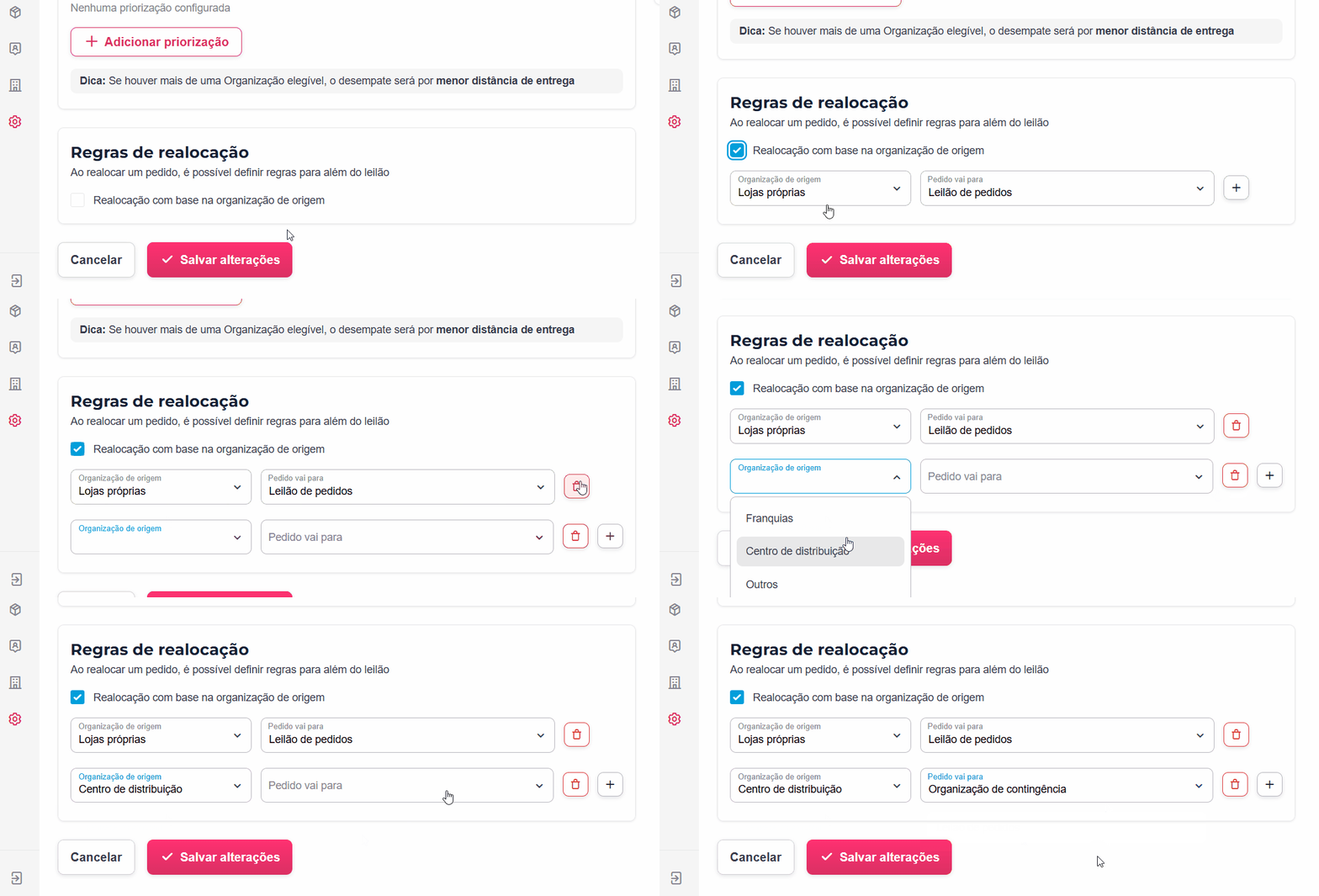
⚠️ Importante: esta seção só será exibida se a seção Regras do Leilão estiver ativada.
💡 Dica: a grande vantagem das Regras de realocação é que elas não são fixas: você pode desenhar caminhos diferentes para cada tipo de unidade, garantindo que o pedido siga sempre a rota mais lógica. Note que ao final da linha de configuração, existe um botão "+" (mais), para adicionar novas regras.
Veja como configurar:
- Organização de origem: identifica o tipo de unidade que não conseguiu processar o pedido originalmente (ex: Franquias, Lojas Próprias).
- Pedido vai para: define o próximo passo imediato para aquela venda. NEste campo, você possui duas opções de seleção, conheça:
| Retorno ao Leilão | Ao configurar que o pedido vai para o Leilão de pedidos, o Nexaas OMS reiniciará a busca por uma nova unidade qualificada entre todos os perfis elegíveis, garantindo uma nova chance de venda rápida. |
| Direcionamento para Contingência |
Ela é a unidade de "backup" da sua operação. Se um pedido passar por todas as regras do leilão e não encontrar nenhuma loja apta para atendê-lo, o Nexaas OMS não cancela a venda. Em vez disso, ele entrega o pedido automaticamente para a sua unidade de segurança. Geralmente, define-se um Centro de Distribuição (CD) ou uma Loja Matriz como contingência, pois são locais que costumam ter o estoque maiores. Desta forma você garante que, se as regras automáticas não puderem ser aplicadas, o pedido terá um "responsável final" para garantir a entrega ao cliente. |
💡 Dica: a realocação bem configurada reduz drasticamente a taxa de cancelamento. Ao automatizar esse processo, você evita que a sua equipe precise intervir manualmente para "salvar" o pedido.
🏁 Organização de Contingência
Pense nesta seção como a sua última linha de defesa. Ela define qual será a unidade responsável por atender aqueles pedidos que, por algum motivo, não puderam ser absorvidos por nenhuma outra loja ou unidade da sua rede durante o leilão. Ela garante que nenhum pedido fique sem atendimento caso todas as regras normais falhem.
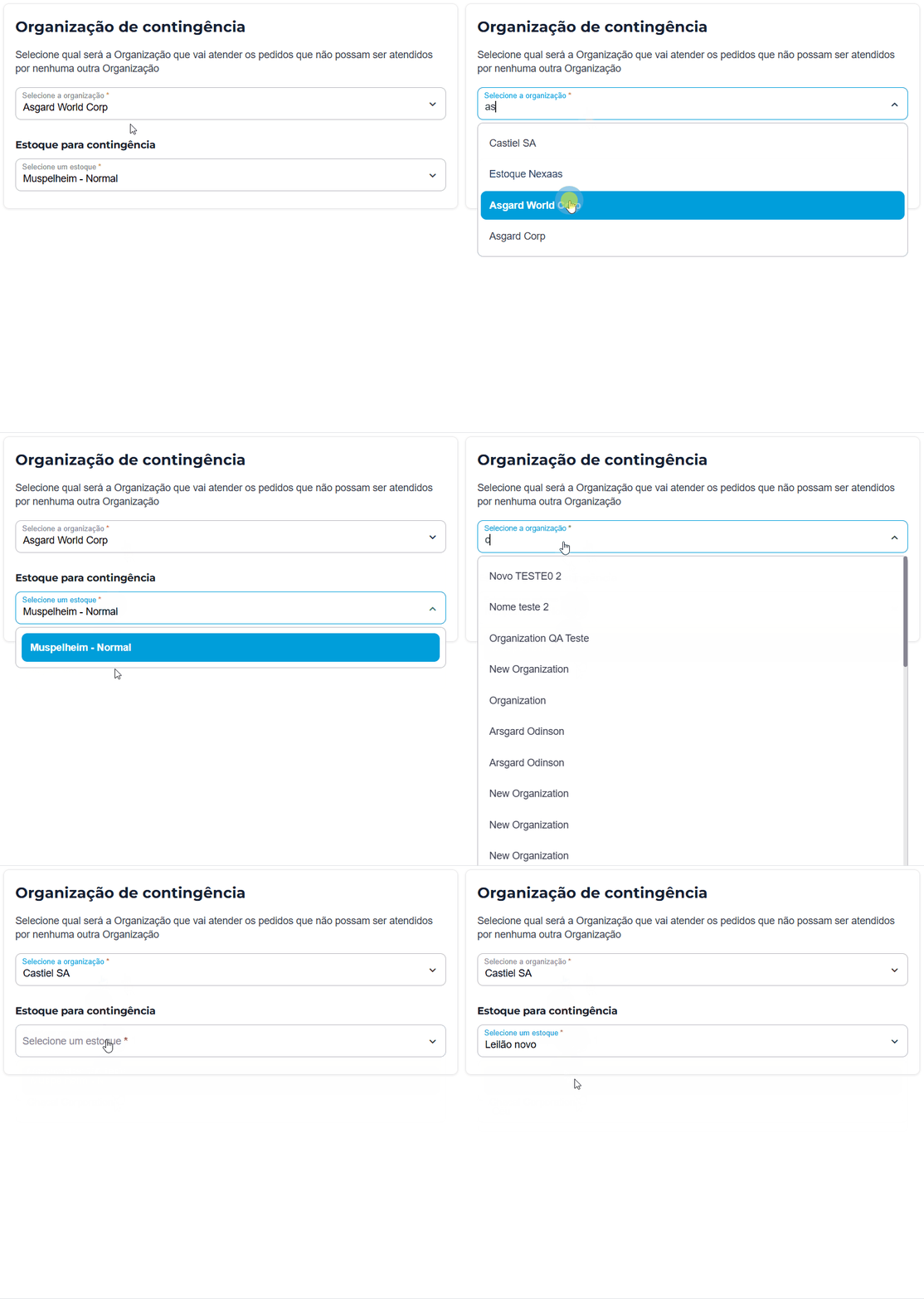
Vamos entender os dois campos para seleção:
|
Campo |
Ação |
|---|---|
| Selecione a organização | Escolha qual unidade da sua empresa deve atuar como o "backup" de uma venda. Geralmente, as empresas selecionam um Centro de Distribuição (CD) ou a Loja Matriz, por terem uma operação logística e estoques mais completos. |
| Estoque para contingência | Não basta saber quem vai atender; o sistema precisa saber de onde o produto sairá fisicamente dentro dessa unidade. No campo Selecione um estoque, vincule o estoque específico (como o estoque próprio ou de e-commerce) para essas situações. Isso evita conflitos com o estoque destinado a outros canais de venda. |
