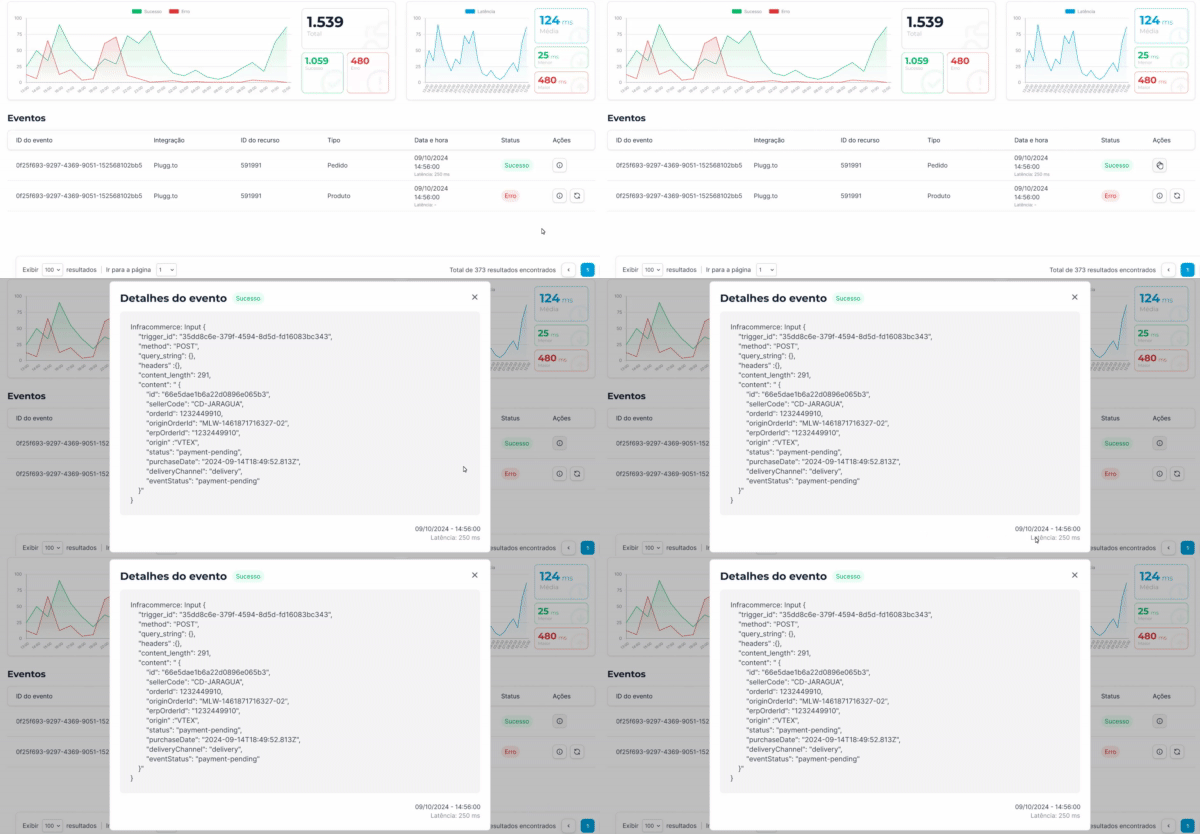
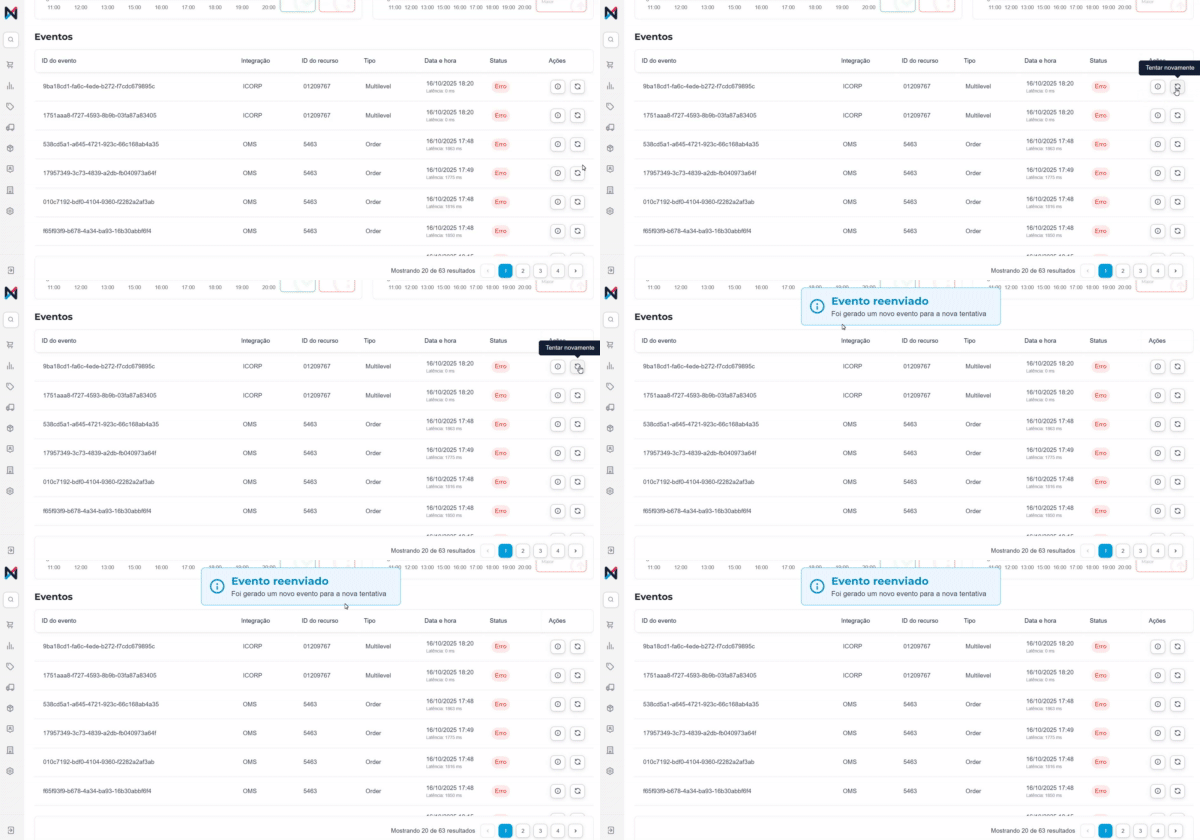
Conheça a tela de Monitoramento de integrações
Saiba como identificar e resolver falhas antes que elas impactem seu negócio
A tela de Monitoramento de integrações foi desenvolvida para que você possa acompanhar de perto a saúde das suas integrações. O principal objetivo é que você tenha visibilidade completa de todos os eventos, verifique a ocorrência de erros e, assim, consiga agir rapidamente.
Nesta tela, você vai encontrar informações sobre o volume de eventos, o tempo de resposta e detalhes de cada evento de integração. As integrações podem ser variadas, como as de SKU, preço, pedido ou até mesmo de transportadora. Vamos lá!
🔎 Importante: desenvolvida para o uso pela área técnica do seu negócio, esta tela fornece a visibilidade e os recursos necessários para que você garanta a estabilidade e otimize a performance de suas integrações ativas com o Nexaas OMS.
Comece acessando o Nexaas OMS, realizando login com seu usuário e senha. Após, no menu principal lateral, clique na opção Configurações e, em seguida, em Integrações. Na tela de integrações, localize e clique no botão Acessar monitor:
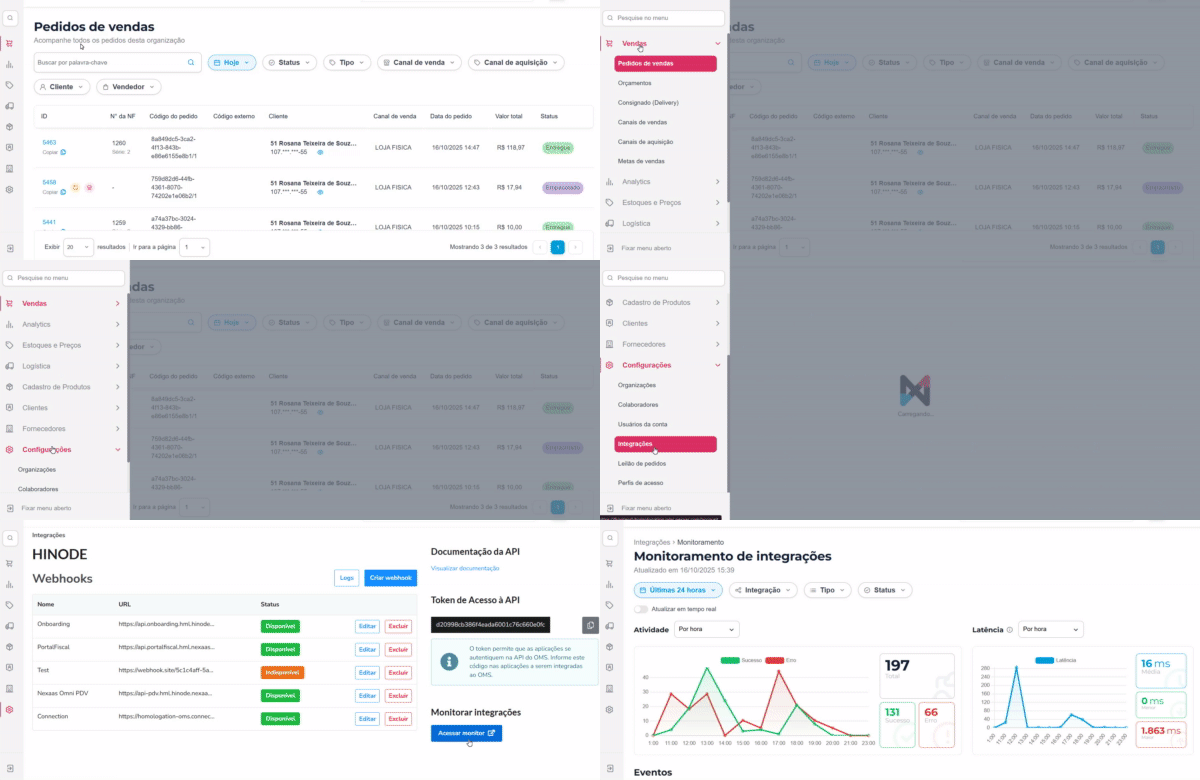
A seguir, lhe apresentaremos a nova tela para garantir sua máxima compreensão e uso:
📊 Filtros e Ações
No topo da página, você encontrará a data e hora da última atualização dos dados. E, para manter as informações sempre em dia, você pode utilizar o botão Atualizar em tempo real:
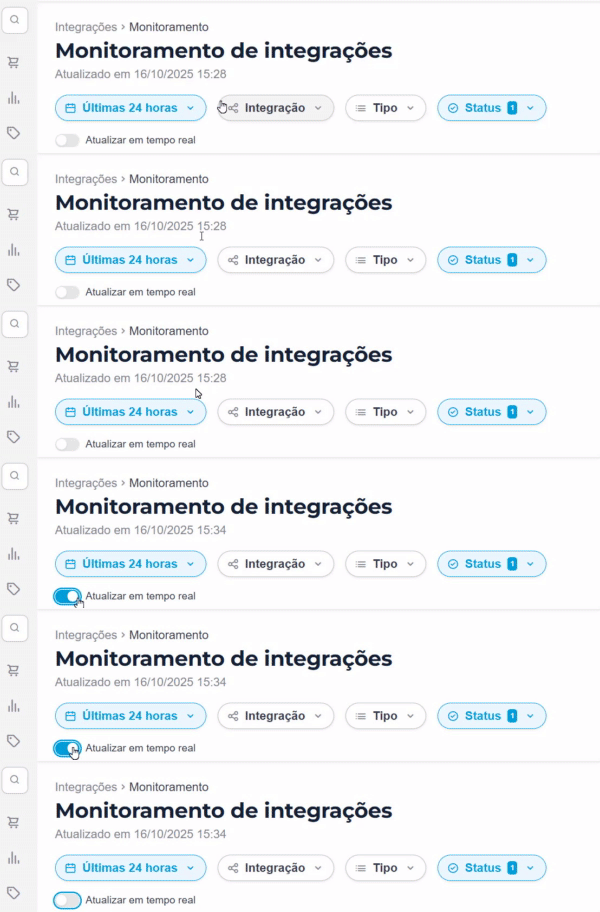
Você pode utilizar diferentes filtros para facilitar a sua busca:
|
Filtro |
Ação |
|---|---|
| Selecionar período | Filtre os dados por períodos de tempo pré-definidos ou defina um período personalizado. O padrão aplicado é das últimas 24h. |
| Integração | Selecione uma integração específica com um fornecedor de serviço (por exemplo, OMS, VTEX etc.) para ver somente os eventos relacionados a ela. |
| Tipo | Filtre os eventos pelo tipo de dado, como Pedido ou Produto. |
| Status | Localize algum evento pelo seu status: Sucesso, Erro ou Pendente. |
📊 Gráficos
- Gráfico de atividade: mostra o volume de eventos de integração:
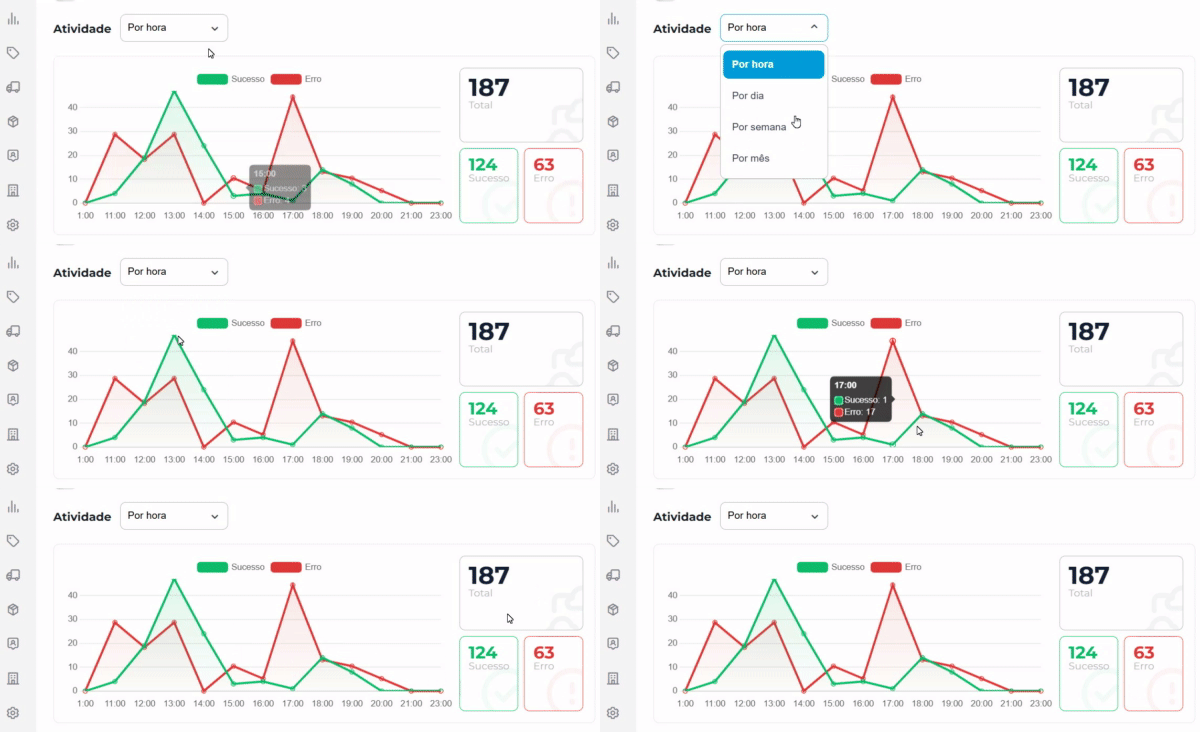
As linhas coloridas indicam a quantidade de eventos com sucesso (verde) e com erro (vermelho). Você pode passar o mouse sobre os pontos do gráfico para ver a contagem exata de cada período. No canto direito, a seção Total mostra o número total de eventos no período selecionado, assim como Sucesso e Erro.
-
Gráfico de latência: exibe a média de tempo de resposta das suas integrações:
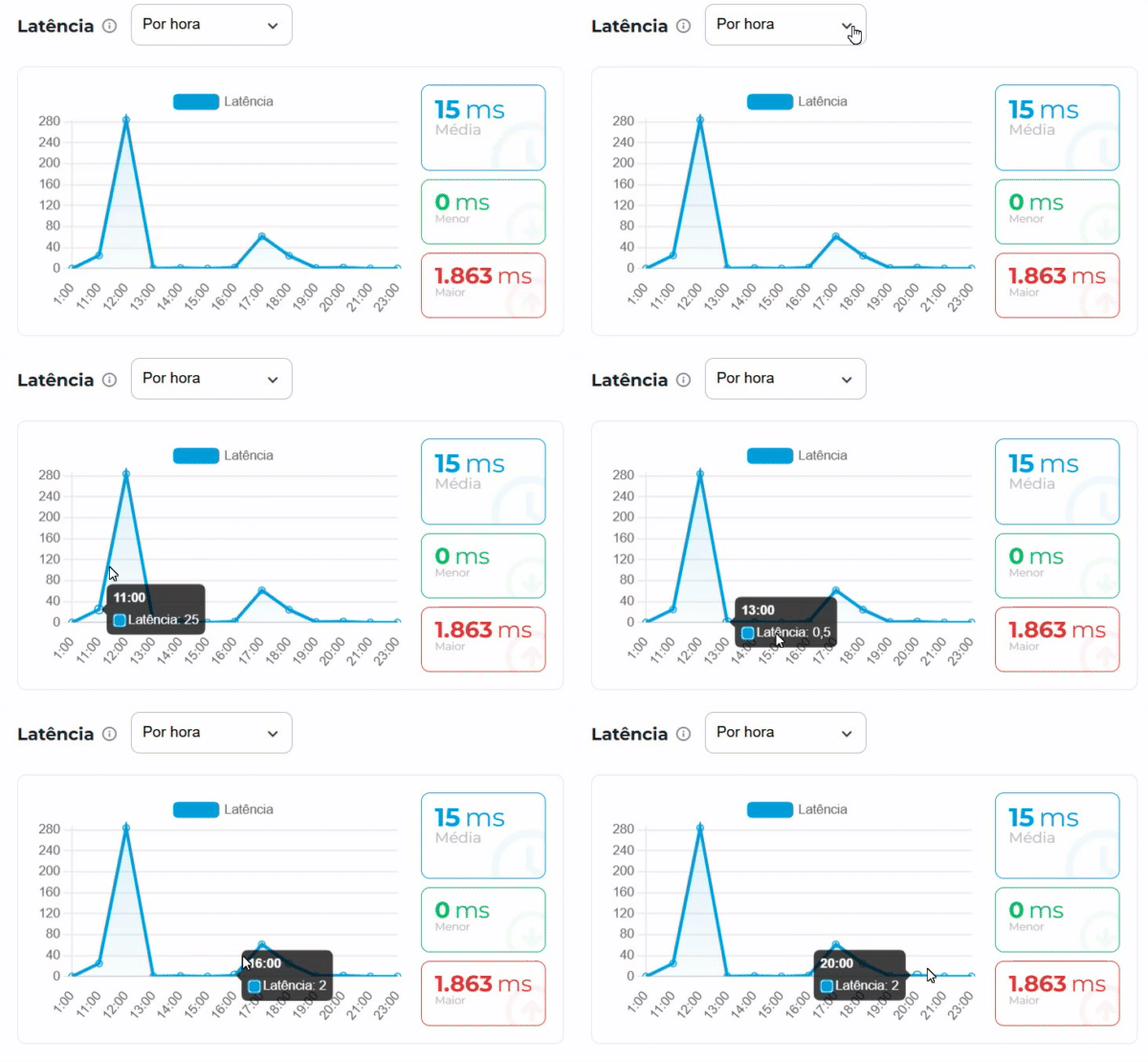
A latência é o tempo que a integração leva para processar uma informação. Você pode acompanhar a média (azul), o menor (verde) e o maior (vermelho) tempo de resposta registrados, o que ajuda a identificar gargalos e problemas de performance.
💡 Dica: quer mudar a forma de análise? Use o filtro para ver os dados detalhadamente (por hora, padrão), ou de forma mais ampla (por dia, semana ou mês).
📊 Eventos
Na parte inferior da tela, a tabela Eventos listará todos os eventos de integração para que você possa analisar cada um individualmente:
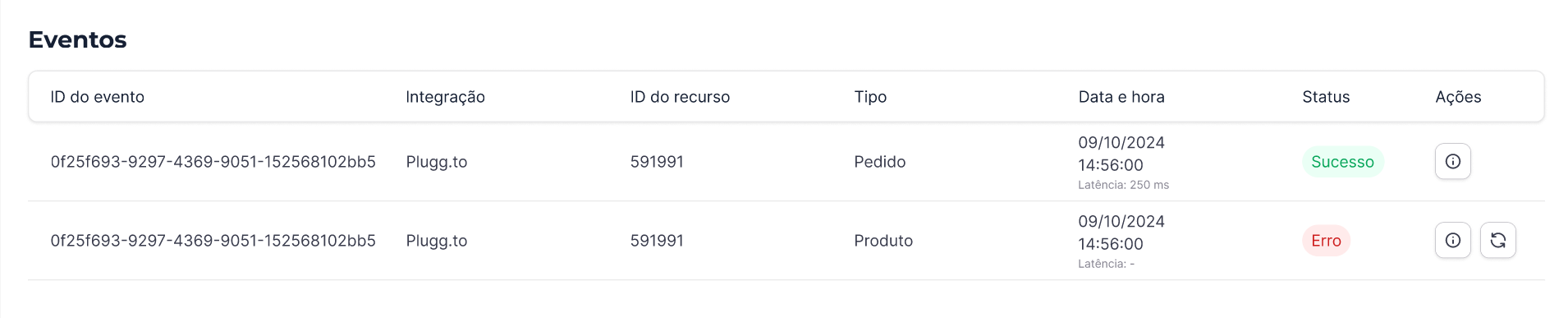
Vamos conhecer suas colunas:
|
Campo |
Ação |
|---|---|
| ID do evento | Identificador único do evento. |
| Integração | Nome do sistema com o qual a integração está sendo feita. |
| ID do recurso | Identificador do recurso no sistema externo. |
| Tipo | Tipo de dado que foi integrado (por exemplo, Pedido, Produto). |
| Data e hora | Momento em que a integração ocorreu. |
| Status | Indica se a integração foi bem-sucedida (Sucesso, cor verde), se falhou (Erro, cor vermelha) ou se está Pendente (cinza). |
| Ações |
Para cada evento, você pode:
|